يتيح لك مركز الأمان ضبط إعدادات حماية إضافية لحساب TTT الخاص بك.
للوصول إلى مركز الأمان:
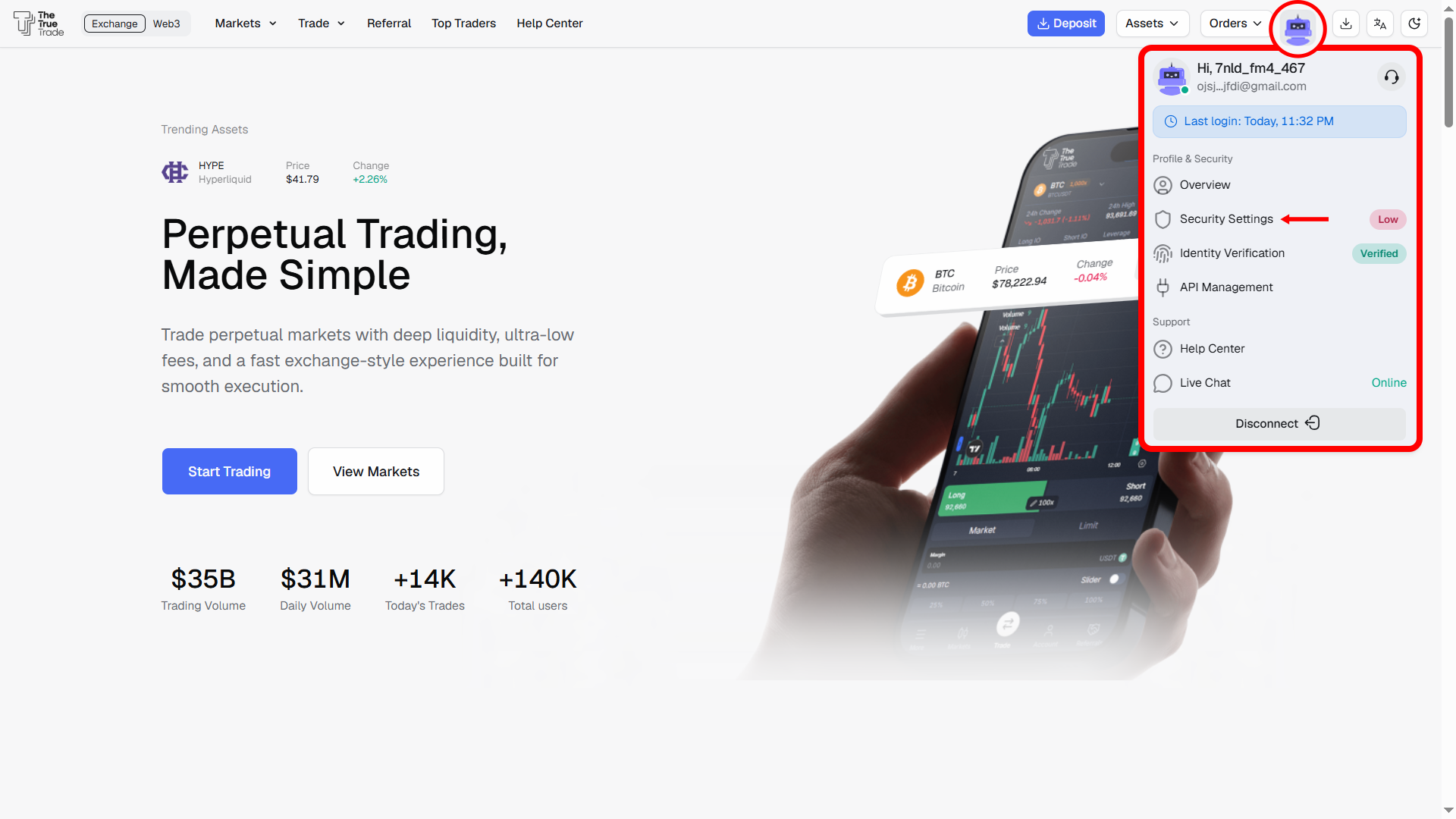
سجّل الدخول إلى حساب TTT الخاص بك.
اضغط على أيقونة الملف الشخصي في الزاوية العلوية اليمنى.
اذهب إلى الملف الشخصي → إعدادات الأمان.
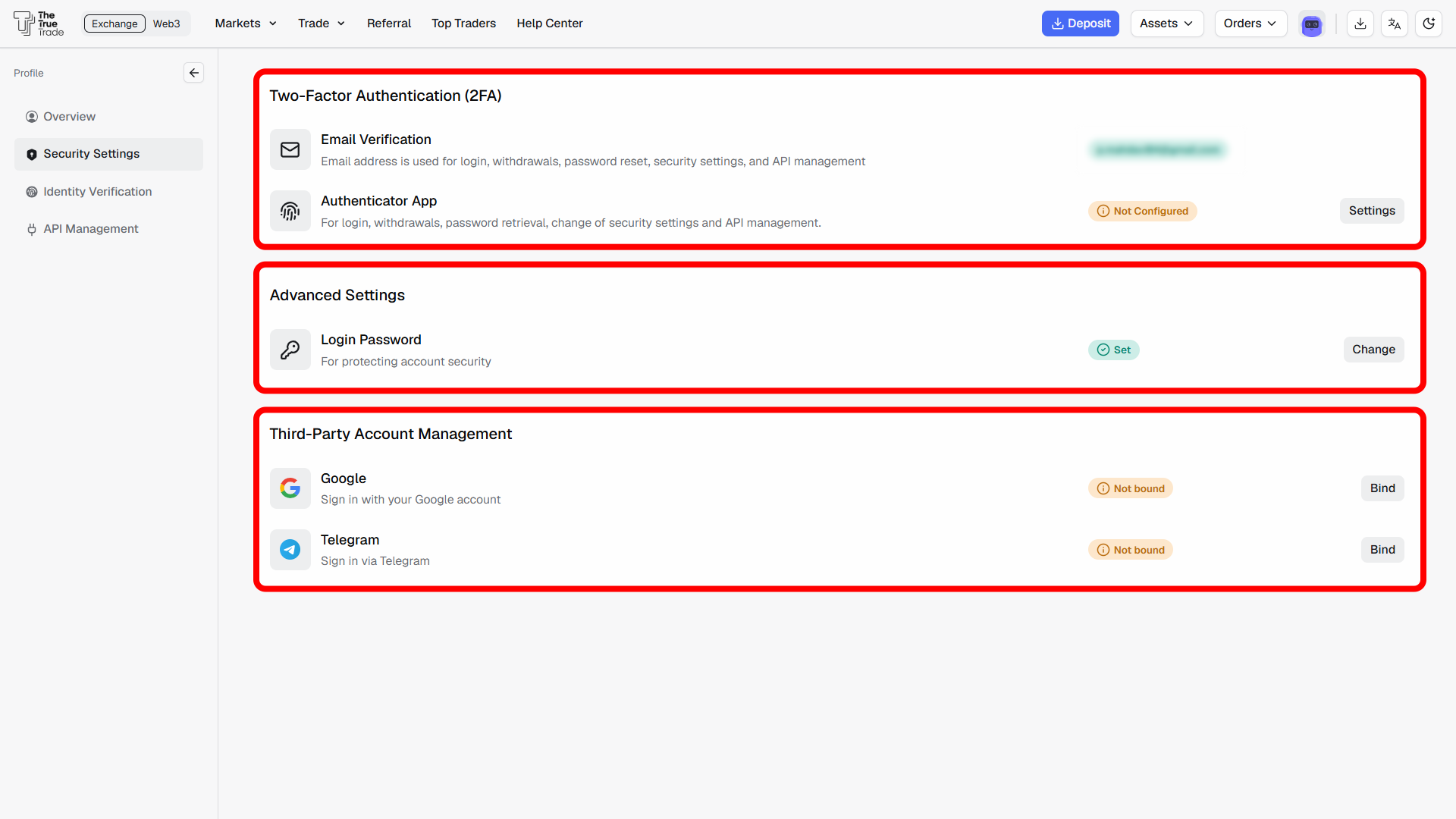
قد يعتمد مستوى أمان حسابك على:
المصادقة الثنائية (2FA)
إعدادات الأمان المتقدمة
إدارة حسابات الجهات الخارجية
المصادقة الثنائية (2FA)
التحقق من البريد الإلكتروني
يُستخدم عنوان بريدك الإلكتروني من أجل:
التحقق من تسجيل الدخول
عمليات السحب
إعادة تعيين كلمة المرور
إعدادات الأمان
إدارة واجهة برمجة التطبيقات (API)
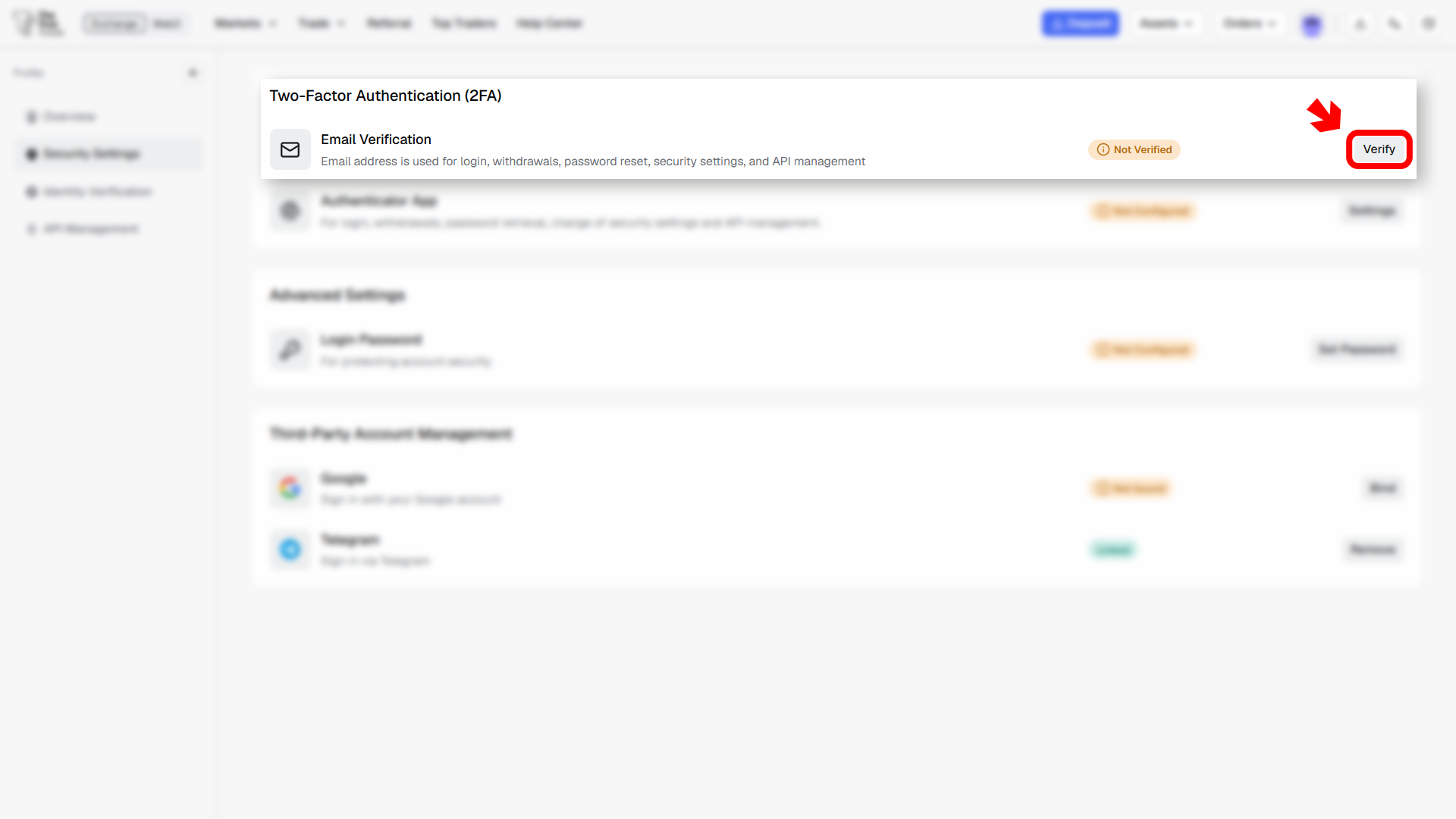
كيفية ضبط التحقق من البريد الإلكتروني
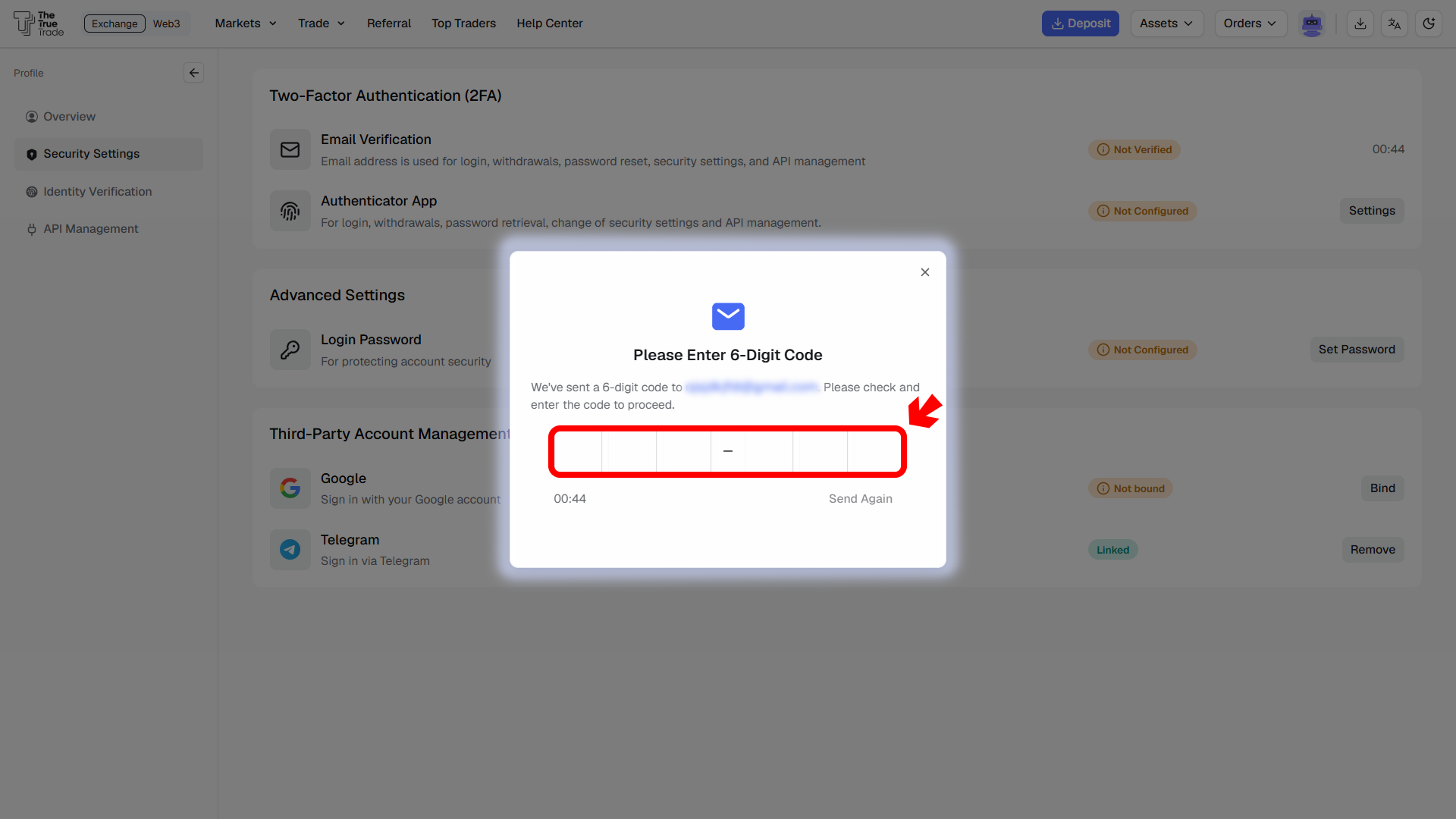
اضغط على زر الإعدادات بجانب التحقق من البريد الإلكتروني.
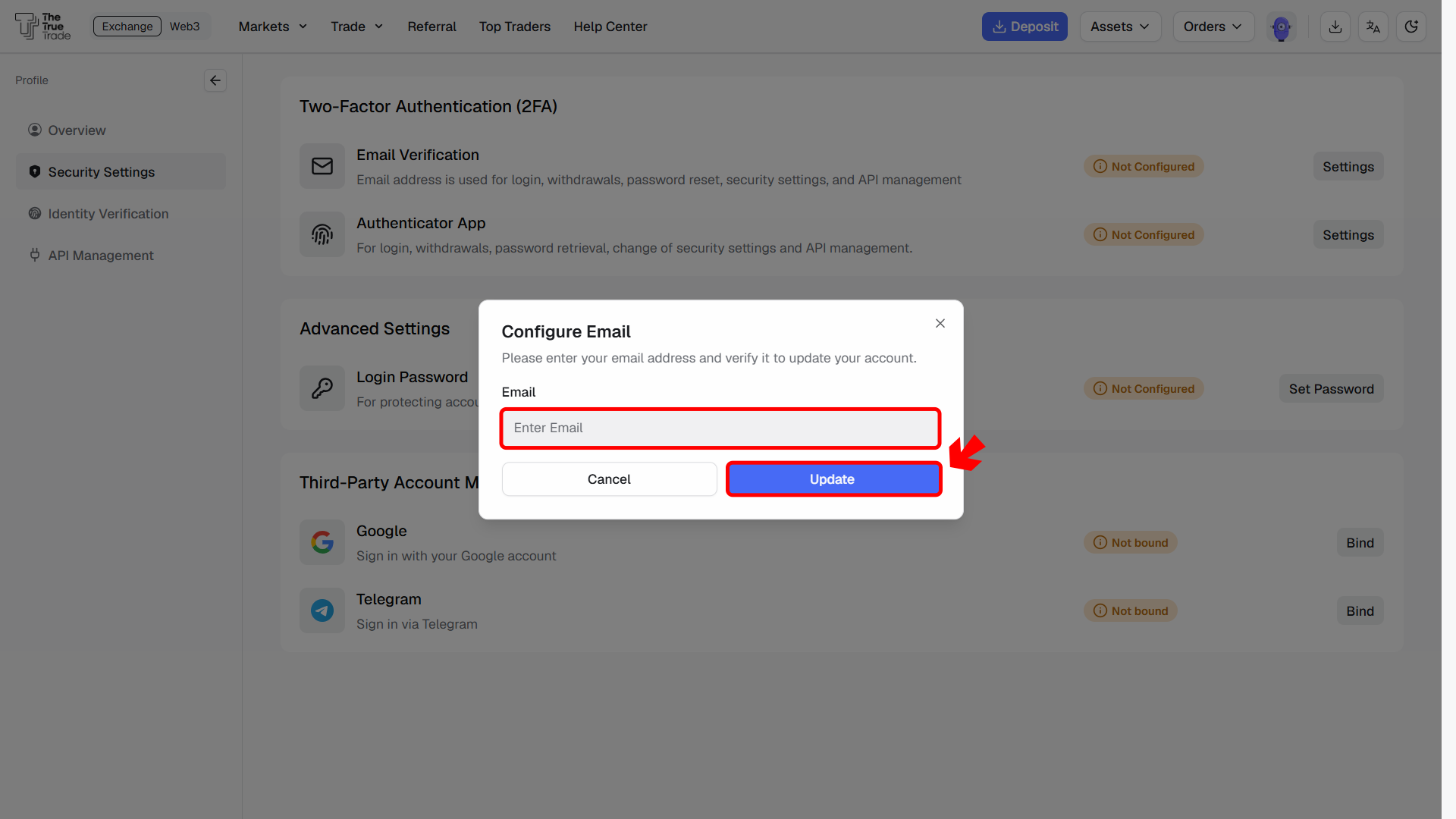
2. أدخل عنوان بريدك الإلكتروني في النافذة التي ستفتح.
3. أدخل رمز التحقق المرسل إلى بريدك الإلكتروني.
بعد التحقق بنجاح، سيتم ربط بريدك الإلكتروني بحسابك.
تطبيق المصادقة
يُستخدم تطبيق المصادقة من أجل:
التحقق من تسجيل الدخول
عمليات السحب
استعادة كلمة المرور
تغييرات إعدادات الأمان
إدارة واجهة برمجة التطبيقات (API)
كيفية ضبط تطبيق المصادقة
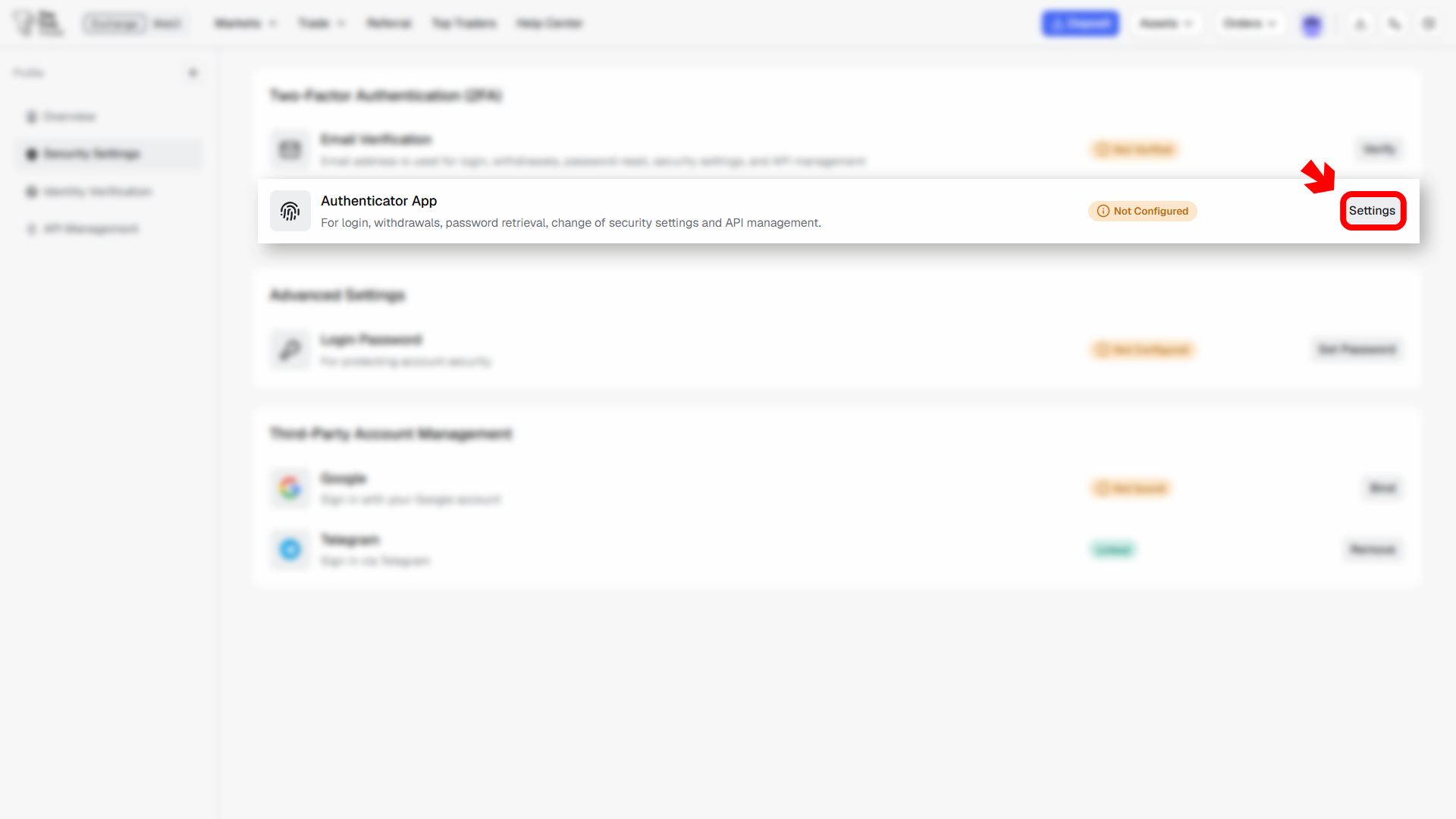
اضغط على زر الإعدادات بجانب تطبيق المصادقة.
ستفتح نافذة إعداد Google Authenticator.
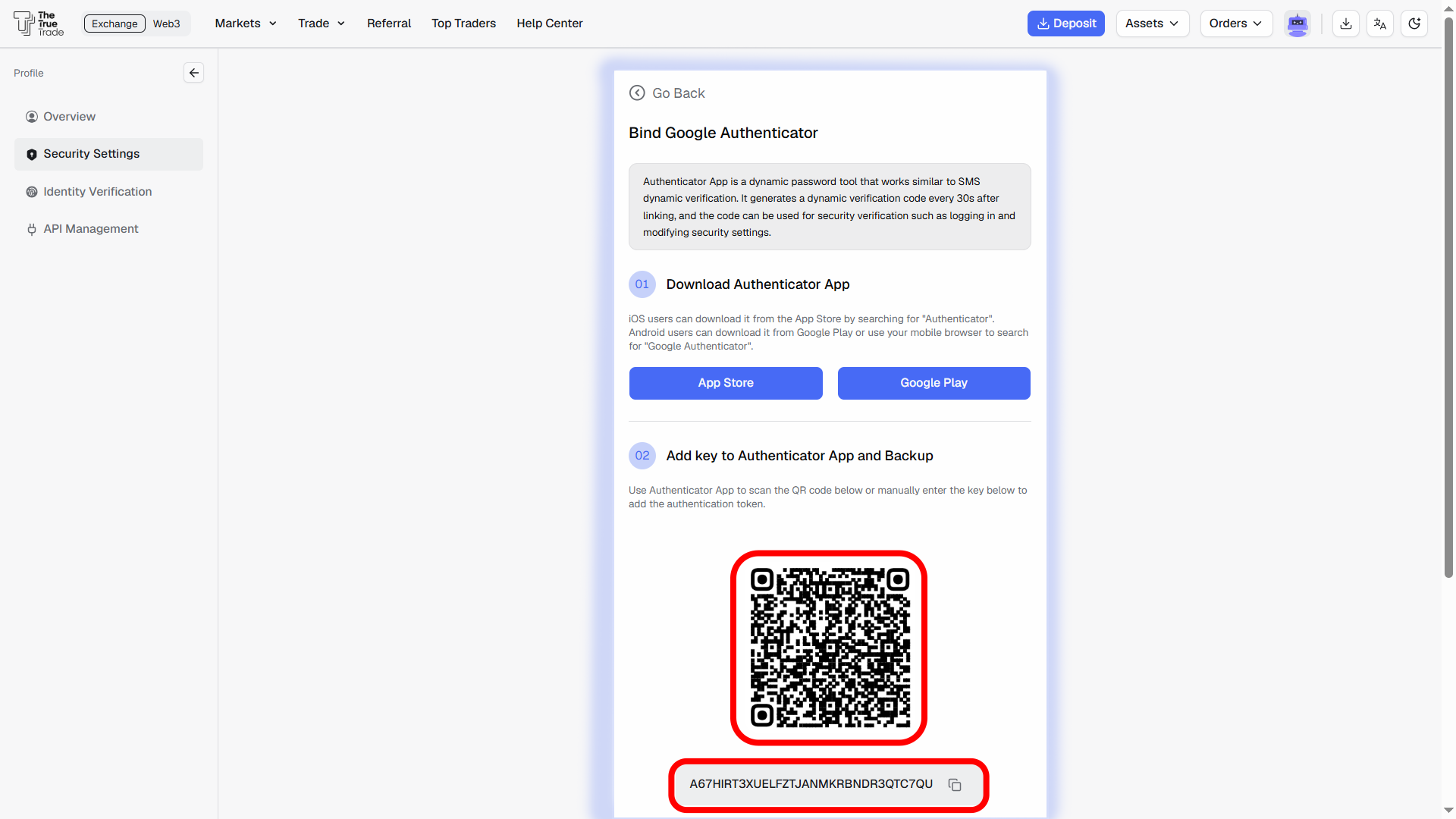
في هذه النافذة، سترى:
إرشادات لتنزيل تطبيق مصادقة
رمز QR لربط حسابك
مفتاح نسخ احتياطي لأغراض الاستعادة
قم بتنزيل وتثبيت تطبيق مصادقة إذا لم يكن لديك واحد بالفعل.
قد تشمل التطبيقات المدعومة:
Google Authenticator
Authy
Microsoft Authenticator
افتح تطبيق المصادقة لديك وامسح رمز QR المعروض على الشاشة.
بدلًا من ذلك، يمكنك إدخال المفتاح الاحتياطي يدويًا في تطبيق المصادقة.
احفظ مفتاح النسخ الاحتياطي في مكان آمن قبل المتابعة.
يمكن استخدام مفتاح النسخ الاحتياطي لاستعادة تطبيق المصادقة إذا فُقد جهازك أو تم استبداله.
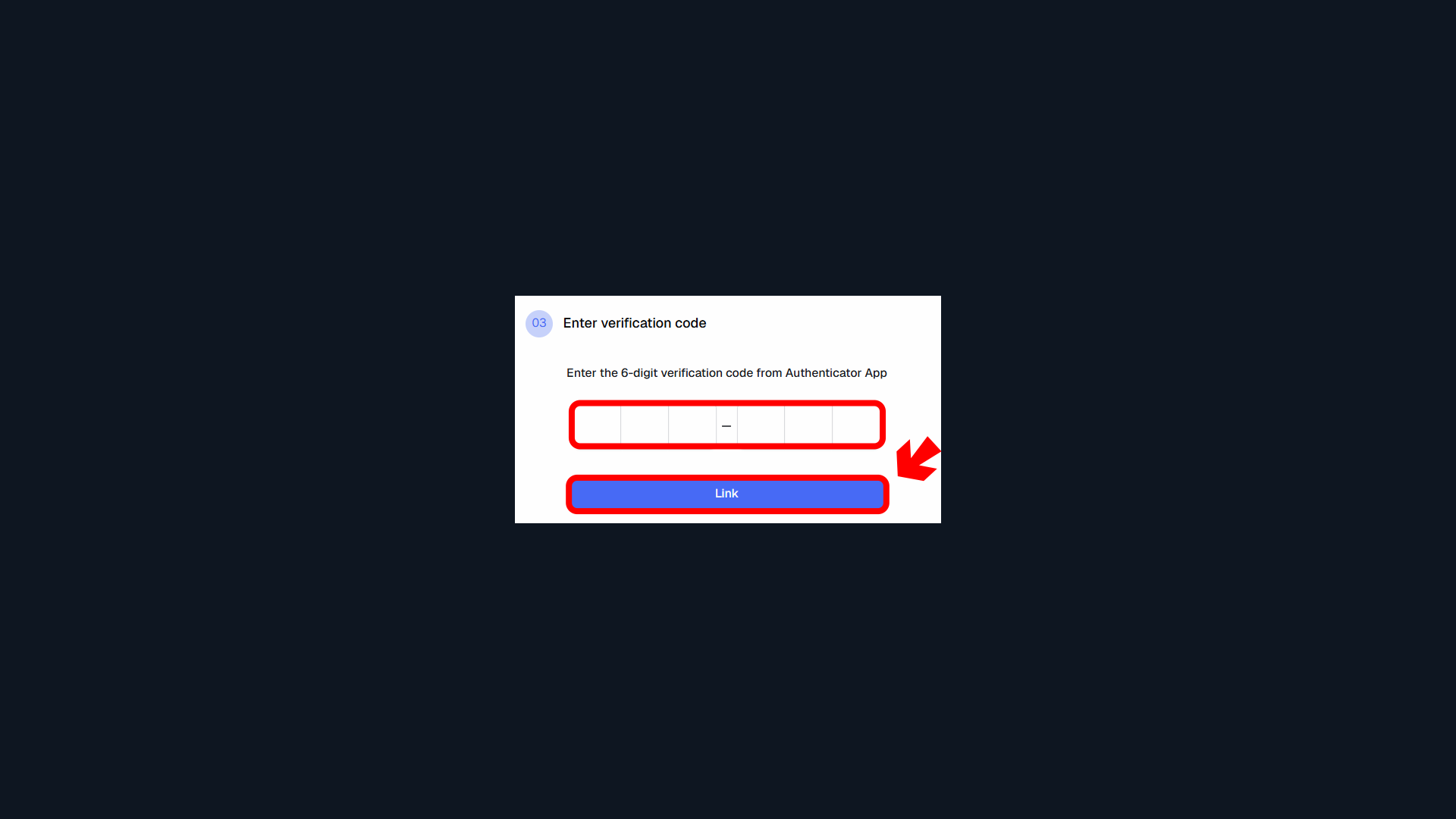
بعد ربط تطبيق المصادقة، أدخل رمز التحقق المكوّن من 6 أرقام الذي يولده التطبيق.
اضغط على ربط لإكمال الإعداد.
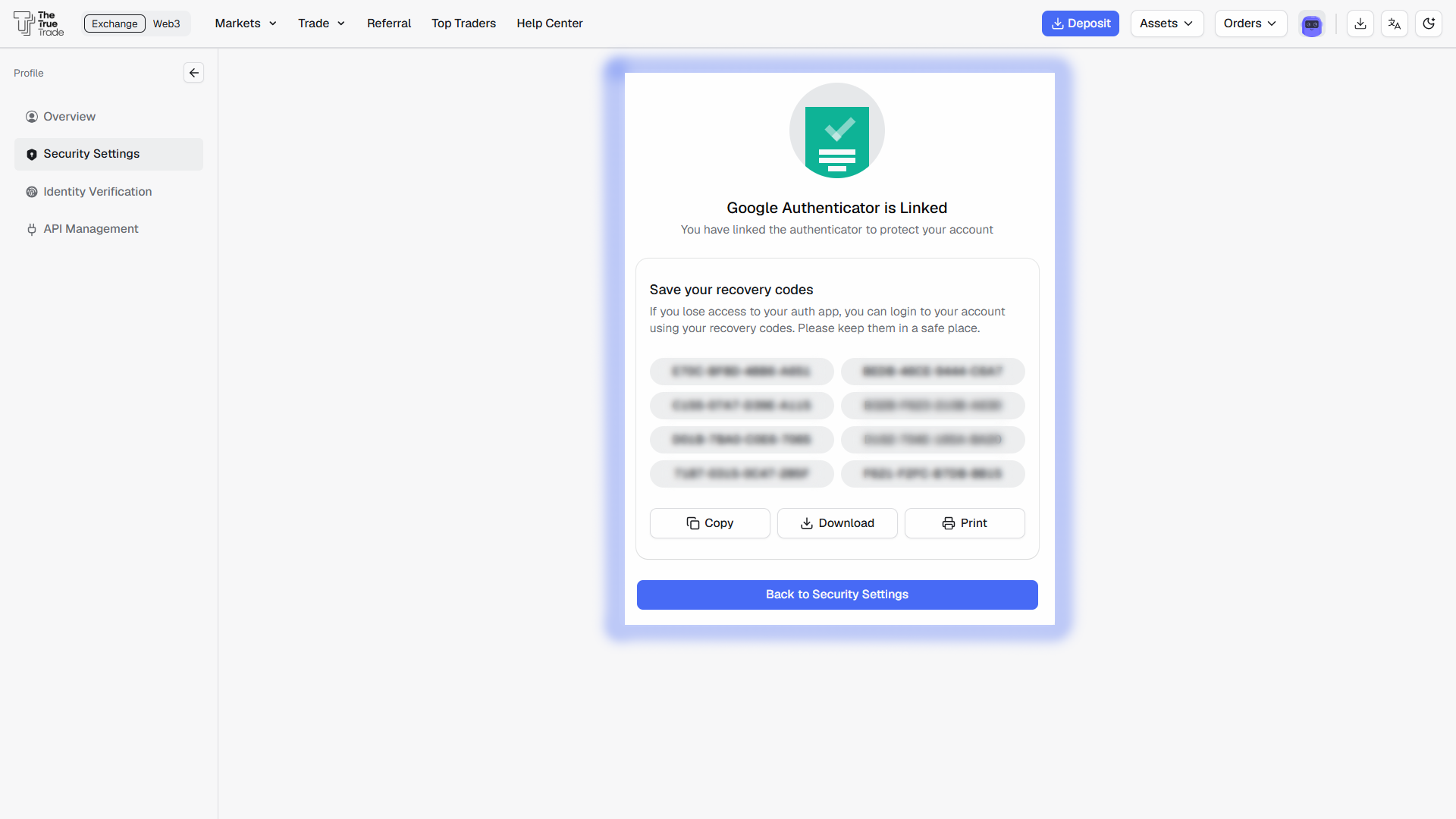
بعد إدخال رمز التحقق، سيتم ربط Google Authenticator بنجاح بحساب TTT الخاص بك.
بعد ذلك ستتلقى رموز استعادة. يمكن استخدام هذه الرموز لاستعادة الوصول إلى الحساب إذا فقدت الوصول إلى تطبيق المصادقة أو جهازك.
تأكد من حفظ أو تنزيل أو طباعة رموز الاستعادة والاحتفاظ بها في مكان آمن.
الإعدادات المتقدمة
كلمة مرور تسجيل الدخول متاحة للمستخدمين الذين لديهم بريد إلكتروني مرتبط بحسابهم.
إذا قمت بالتسجيل باستخدام البريد الإلكتروني أو Google، يمكنك تغيير كلمة المرور من هذا القسم.
إذا لم يكن لدى حسابك بريد إلكتروني مرتبط بعد (مثل الحسابات المعتمدة على المحفظة)، يجب عليك أولًا ربط عنوان بريد إلكتروني، ثم تعيين كلمة مرور لتسجيل الدخول لحسابك.
كيفية تعيين أو تغيير كلمة المرور الخاصة بك
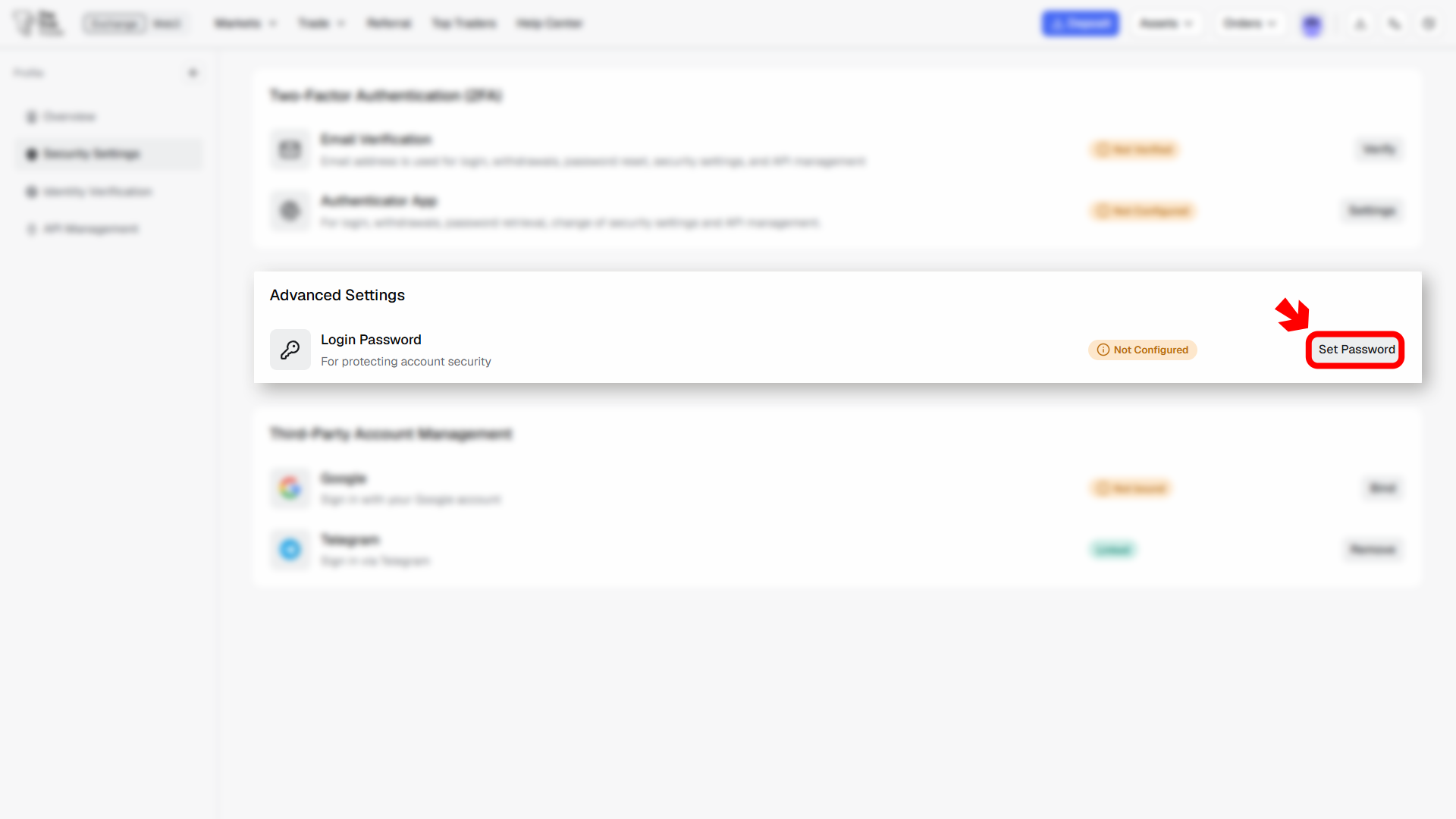
قبل ضبط كلمة المرور، تأكد من أن عنوان بريدك الإلكتروني مرتبط بالفعل بحسابك.
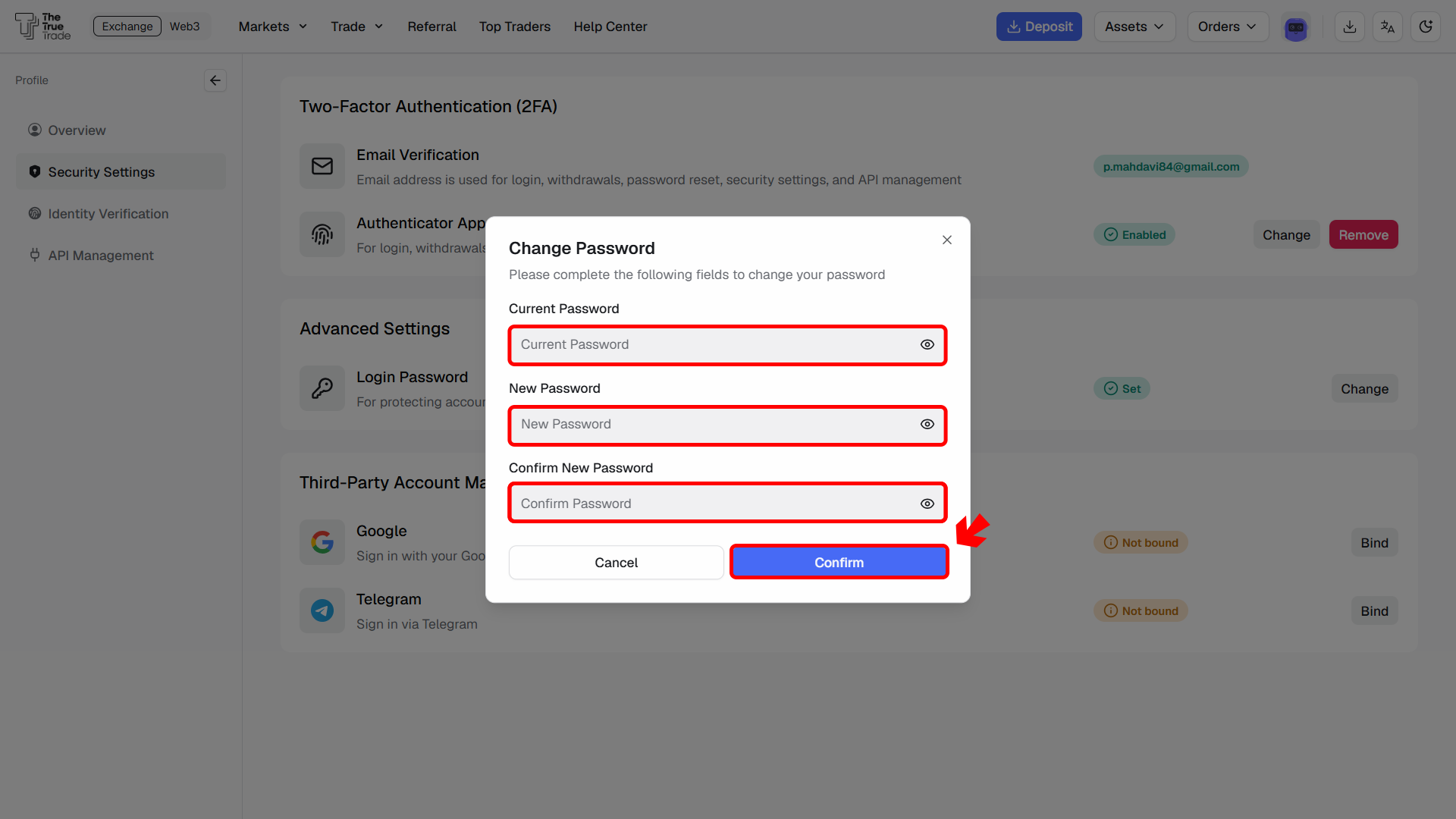
اضغط على زر تعيين كلمة المرور أو تغيير.
في النافذة:
أدخل كلمة المرور الحالية
أدخل كلمة المرور الجديدة
أكد كلمة المرور الجديدة
اضغط على تأكيد لإكمال العملية.
سيتم الآن تحديث كلمة المرور الخاصة بك بنجاح.
إدارة حسابات الجهات الخارجية
تتيح لك إدارة حسابات الجهات الخارجية ربط طرق تسجيل دخول إضافية بحساب TTT الخاص بك.
تشمل الخيارات المتاحة:
Google
Telegram
يمكن استخدام هذه الحسابات لتسجيل دخول أسرع وخيارات إضافية للوصول إلى الحساب.
ربط حساب Google
يتيح لك ربط حساب Google تسجيل الدخول باستخدام حساب Google الخاص بك.
كيفية ربط حساب Google
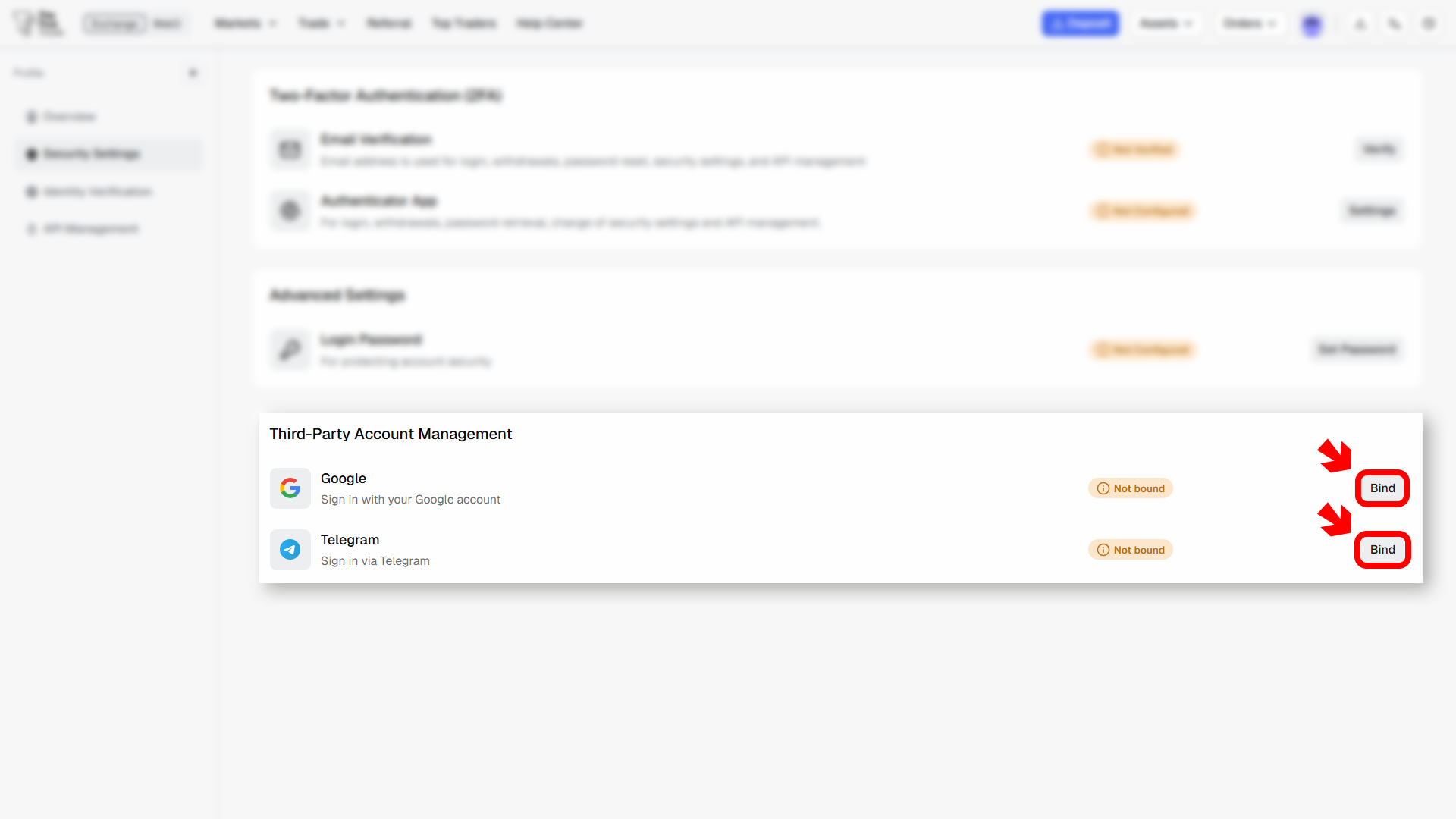
اضغط على زر ربط بجانب Google.
اختر حساب Google الخاص بك.
راجع طلب التفويض.
اضغط على متابعة للموافقة على الوصول.
بعد التفويض بنجاح، سيتم ربط حساب Google بحساب TTT الخاص بك.
ربط حساب Telegram
يتيح لك ربط Telegram تسجيل الدخول باستخدام حساب Telegram الخاص بك.
كيفية ربط حساب Telegram
اضغط على زر ربط بجانب Telegram.
ستفتح نافذة تفويض Telegram.
أدخل رقم هاتف Telegram الخاص بك وتابع.
أكد طلب تسجيل الدخول من تطبيق Telegram الخاص بك.
راجع أذونات الوصول المطلوبة واضغط على قبول للمتابعة.
بعد التفويض بنجاح، سيتم ربط حساب Telegram بحساب TTT الخاص بك!
ملاحظات
يُنصح بشدة بتمكين كل من التحقق من البريد الإلكتروني وحماية تطبيق المصادقة.
احفظ مفتاح النسخ الاحتياطي لتطبيق المصادقة في مكان آمن.
لا تشارك رموز التحقق أو مفاتيح النسخ الاحتياطي مع الآخرين أبدًا.
قد تؤثر إعدادات الأمان على أذونات السحب وخيارات استعادة الحساب.
هل كانت هذه المقالة مفيدة؟
ما زلت بحاجة إلى مساعدة؟ فريق الدعم لدينا هنا من أجلك.