
Güvenlik Merkezi, TTT hesabınız için ek koruma ayarlarını yapılandırmanıza olanak tanır.
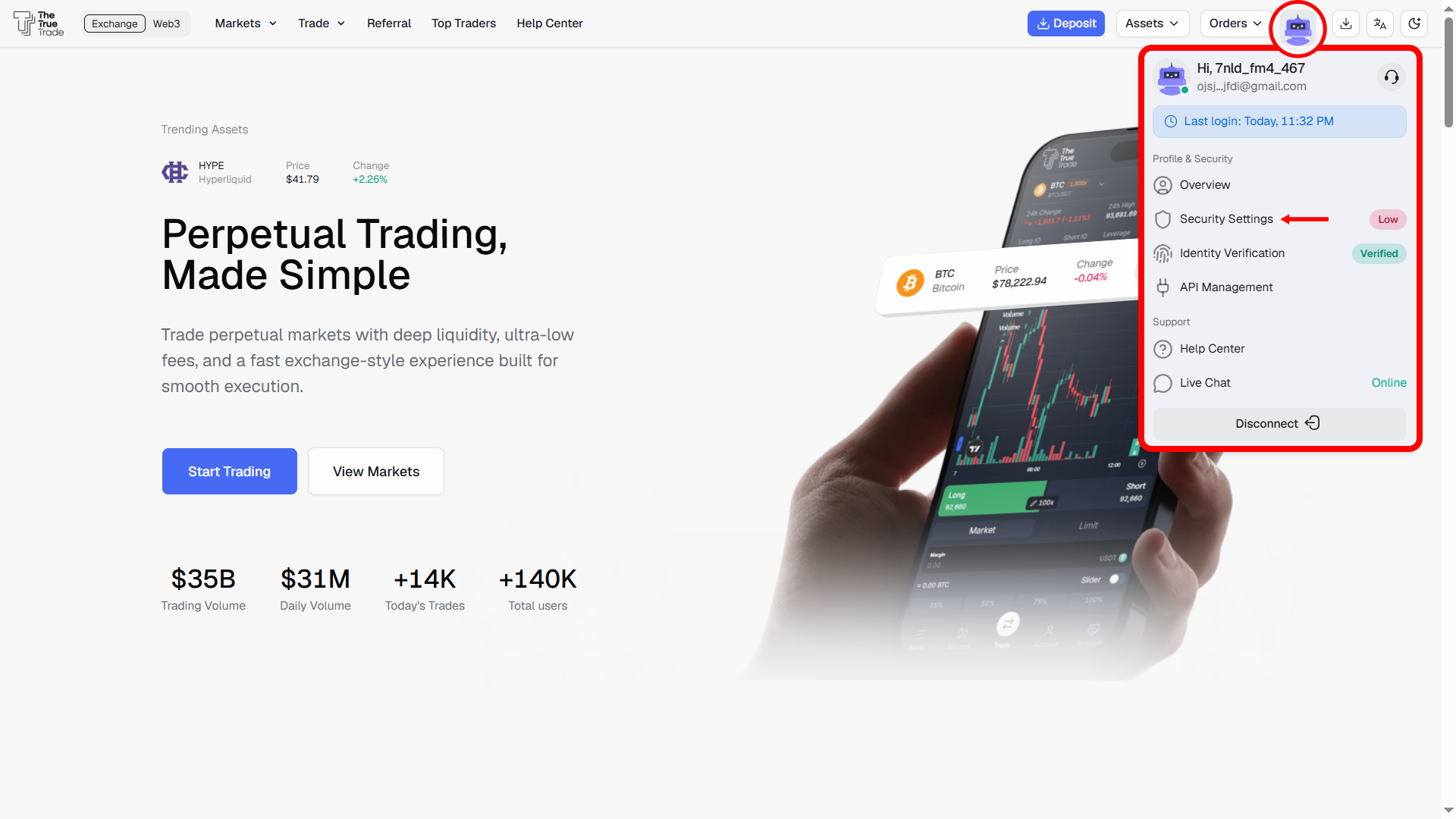
Güvenlik Merkezi’ne erişmek için:
TTT hesabınıza giriş yapın.
Sağ üst köşedeki profil simgesine dokunun.
Profil → Güvenlik Ayarları bölümüne gidin.
Hesap güvenlik seviyeniz şunlara bağlı olabilir:
İki Aşamalı Doğrulama (2FA)
Gelişmiş Güvenlik Ayarları
Üçüncü Taraf Hesap Yönetimi
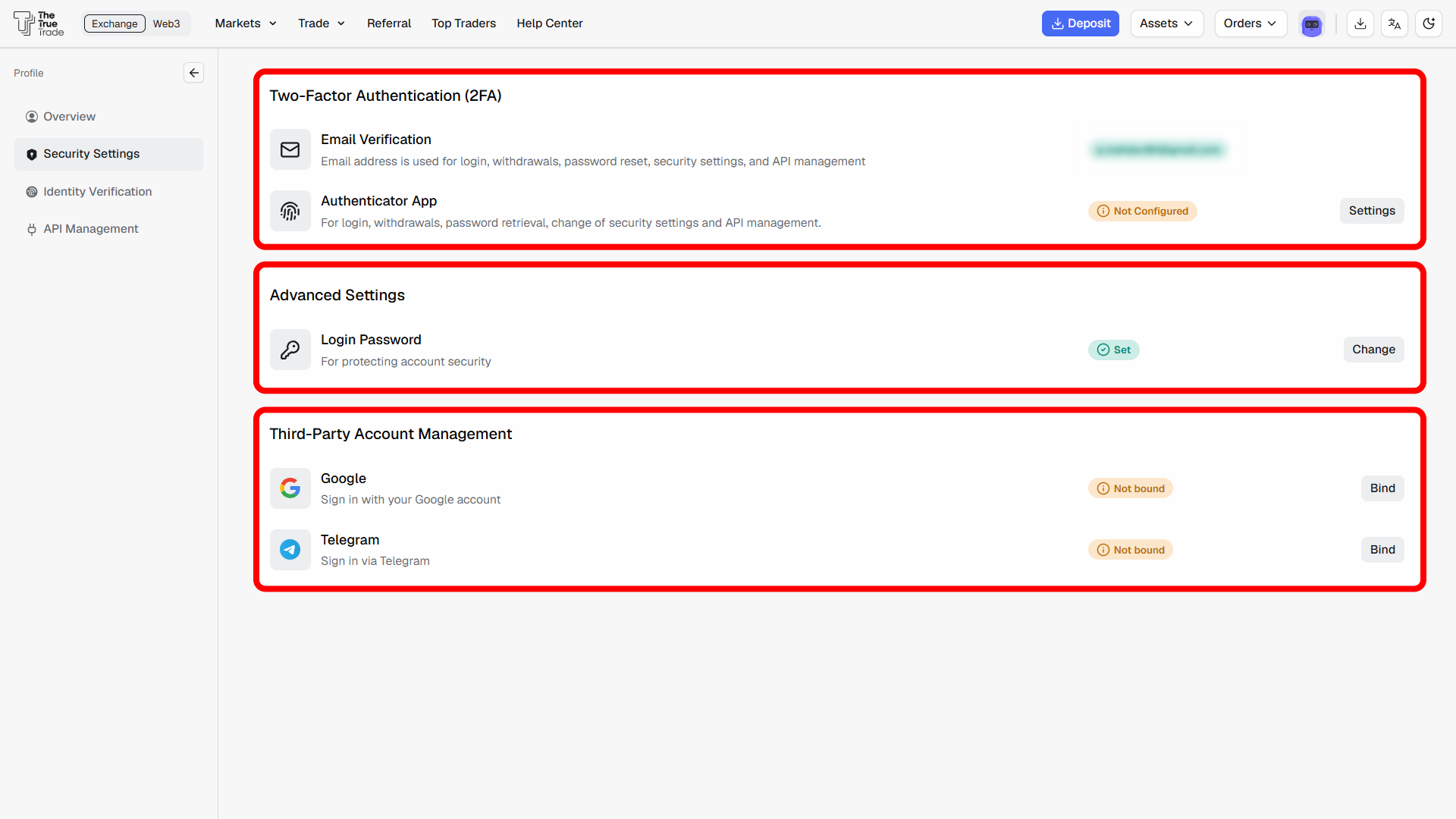
E‑posta adresiniz şu amaçlarla kullanılır:
Giriş doğrulaması
Çekimler
Şifre sıfırlama
Güvenlik ayarları
API yönetimi
E‑posta Doğrulaması’nın yanındaki Ayarlar düğmesine dokunun.
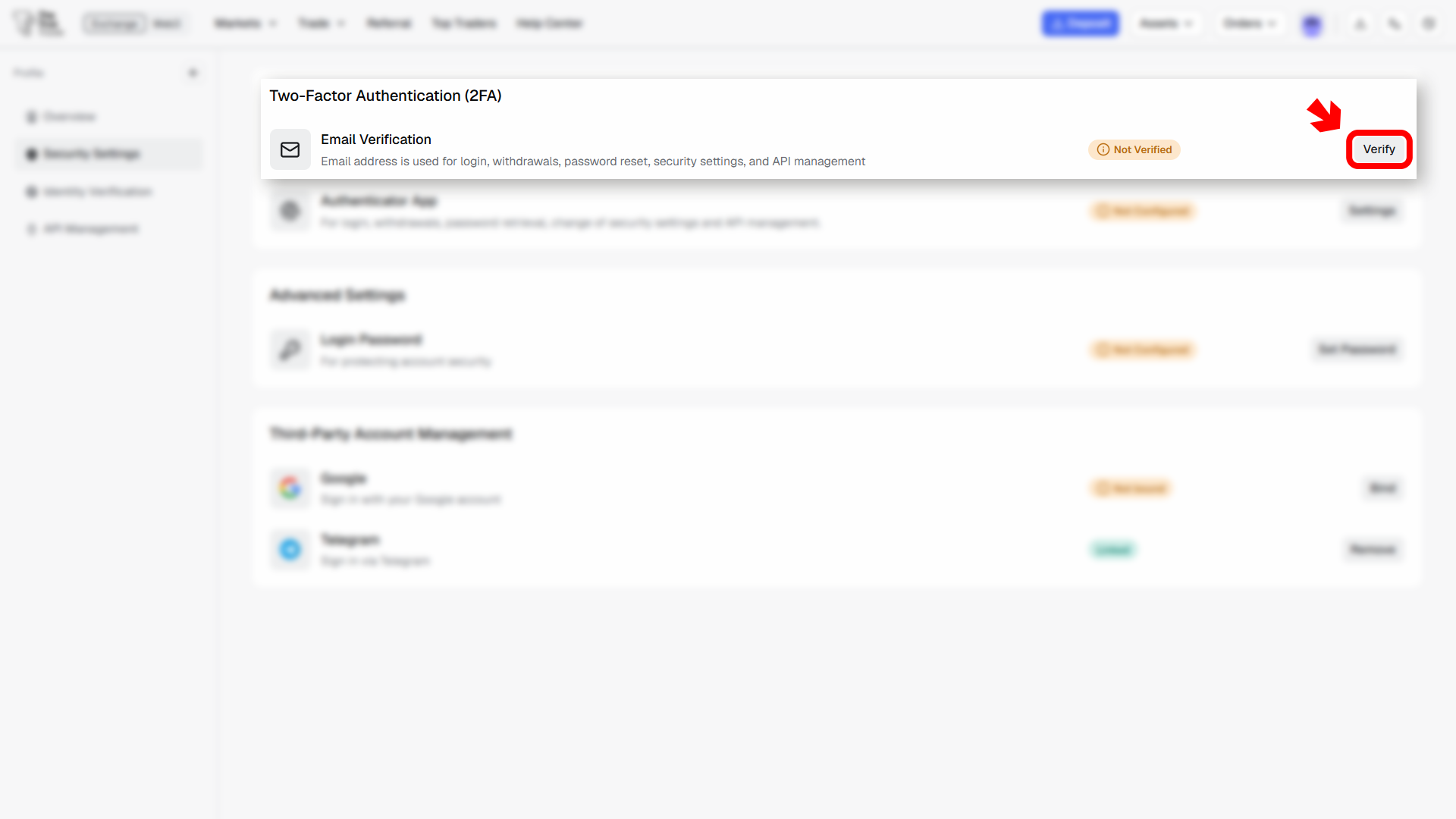
2. Açılan pencerede e‑posta adresinizi girin.
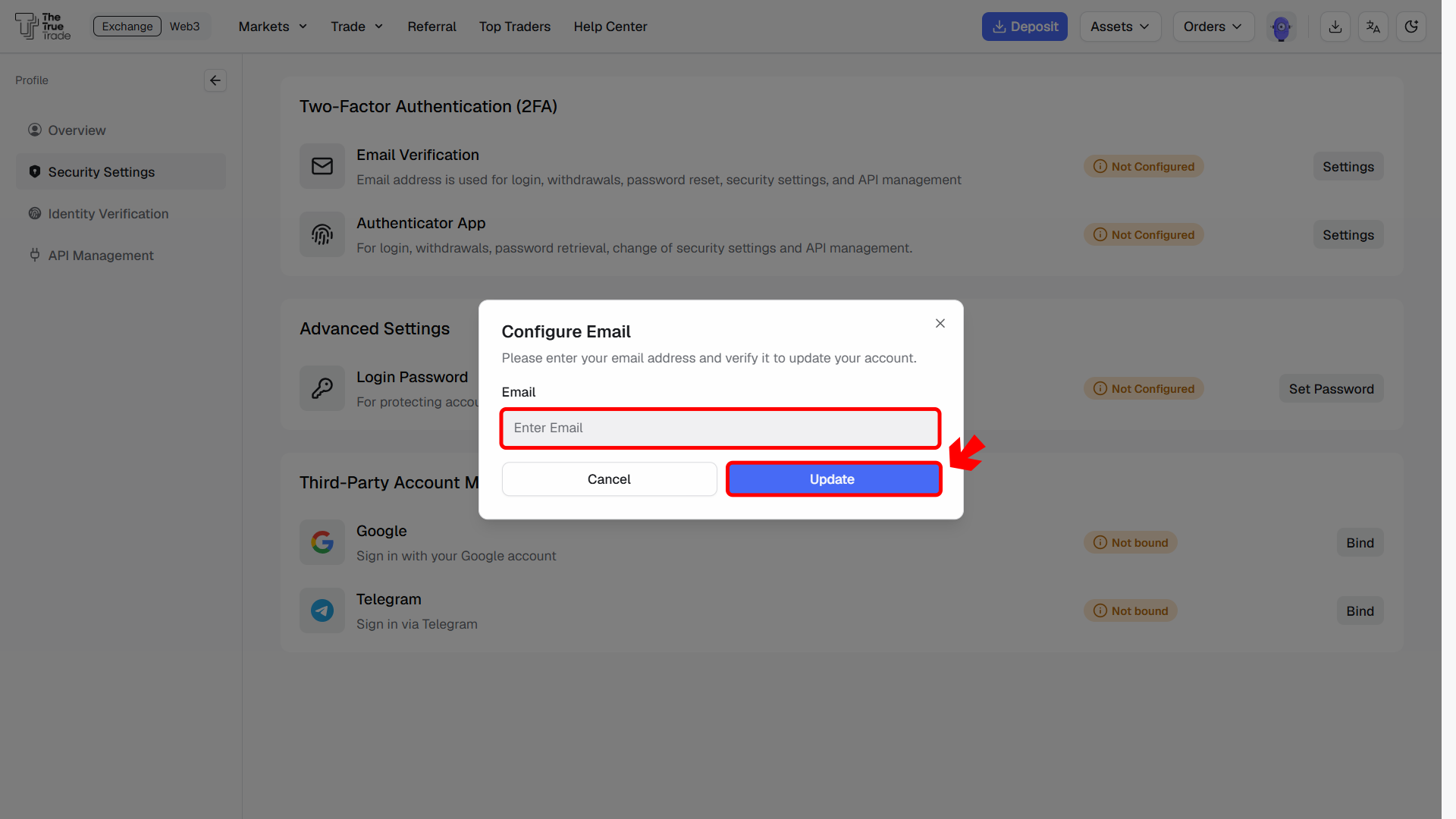
3. E‑postanıza gönderilen doğrulama kodunu girin.
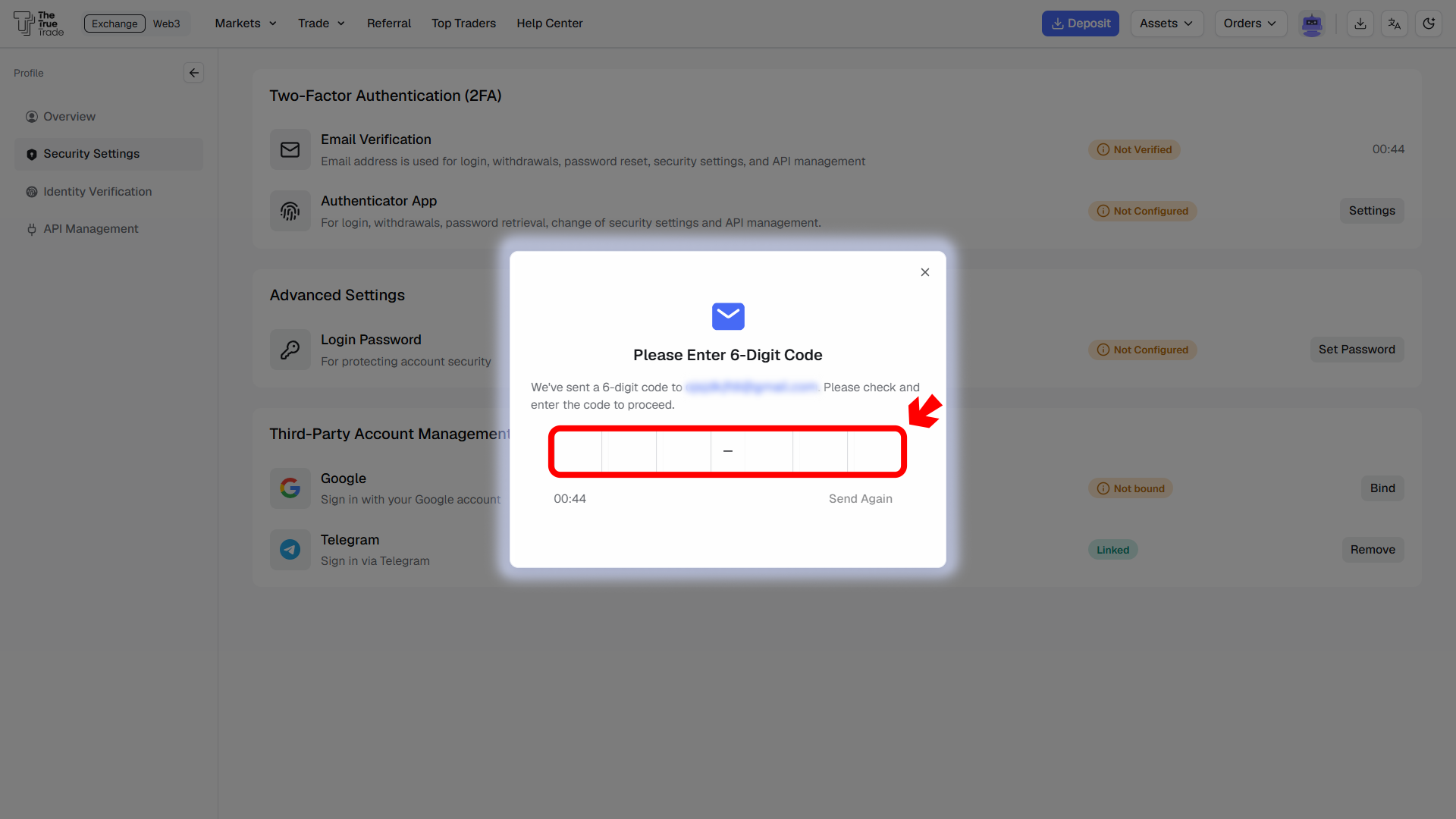
Başarılı doğrulamadan sonra e‑postanız hesabınıza bağlanacaktır.
Kimlik doğrulama uygulaması şu amaçlarla kullanılır:
Giriş doğrulaması
Çekimler
Şifre kurtarma
Güvenlik ayarı değişiklikleri
API yönetimi
Kimlik Doğrulama Uygulaması’nın yanındaki Ayarlar düğmesine dokunun.
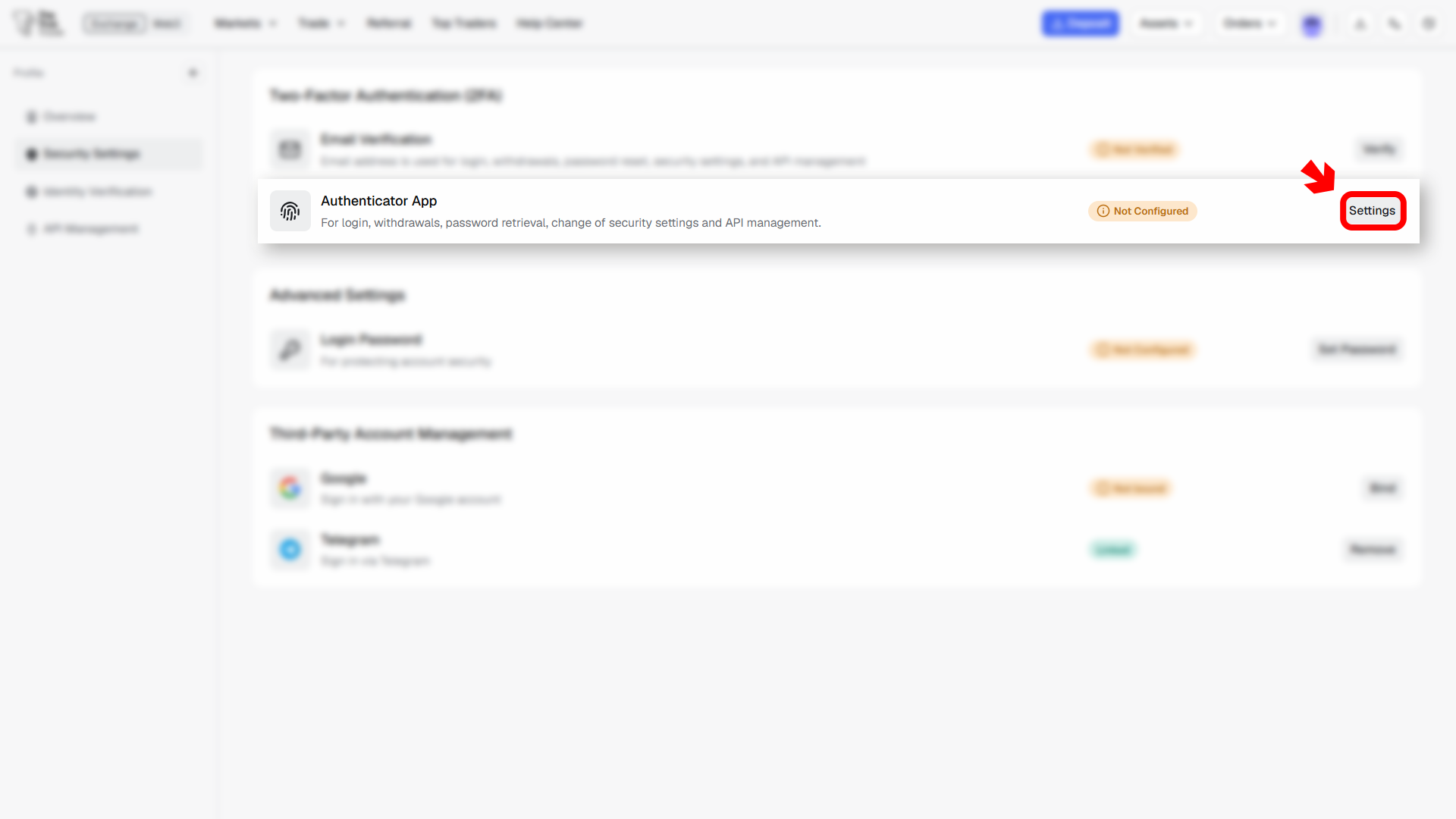
Google Authenticator kurulum penceresi açılacaktır.
Bu pencerede şunları göreceksiniz:
Bir kimlik doğrulama uygulamasını indirme talimatları
Hesabınızı bağlamak için bir QR kodu
Kurtarma amaçlı bir yedek anahtar
Henüz yoksa bir kimlik doğrulama uygulaması indirip yükleyin.
Desteklenen uygulamalar şunları içerebilir:
Google Authenticator
Authy
Microsoft Authenticator
Kimlik doğrulama uygulamanızı açın ve ekranda gösterilen QR kodunu tarayın.
Alternatif olarak, yedek anahtarı kimlik doğrulama uygulamasına manuel olarak girebilirsiniz.
Devam etmeden önce yedek anahtarınızı güvenli bir şekilde kaydedin.
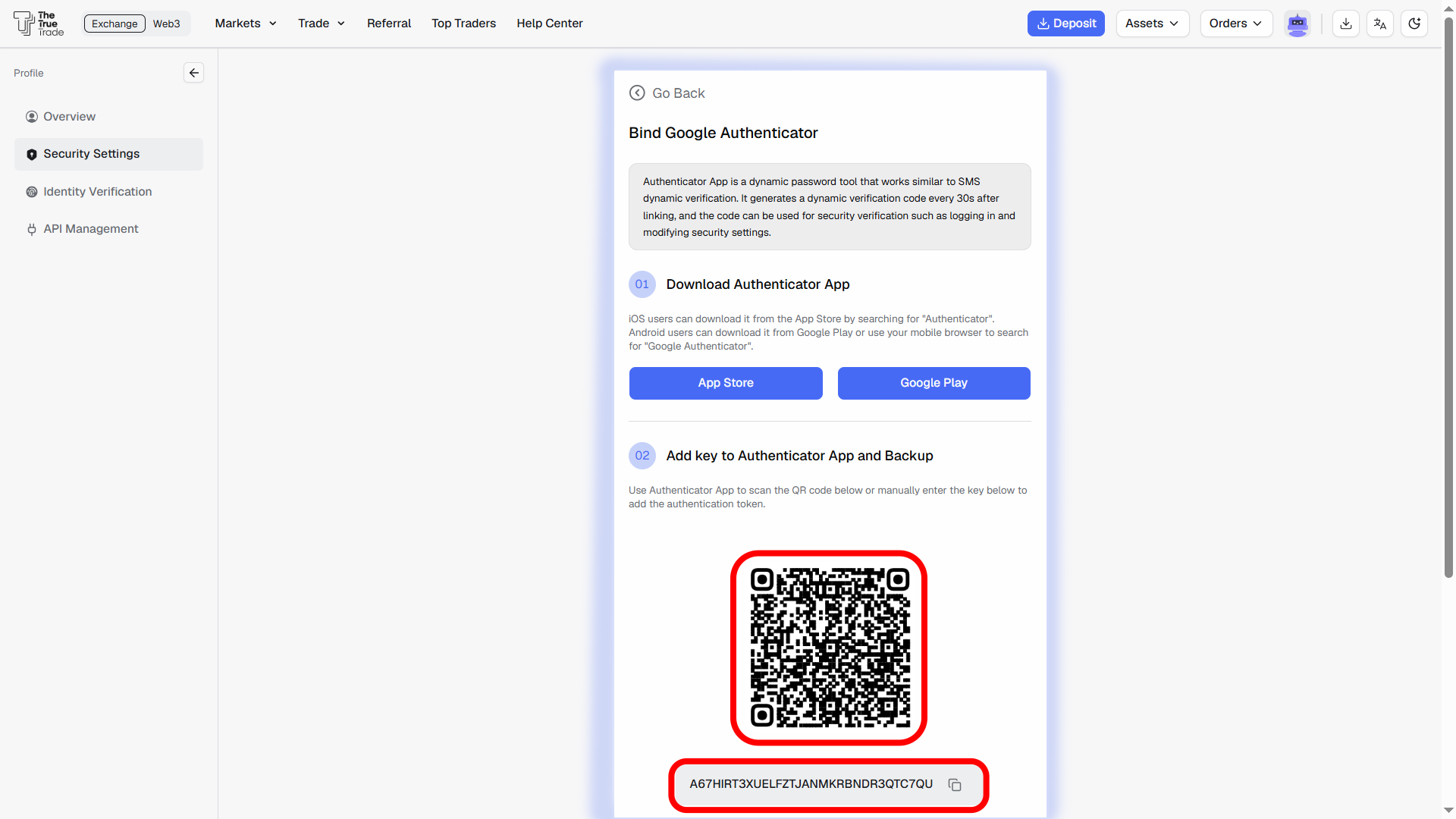
Cihazınızı kaybetmeniz veya değiştirmeniz durumunda kimlik doğrulayıcınızı kurtarmak için yedek anahtar kullanılabilir.
Kimlik doğrulama uygulamasını bağladıktan sonra, uygulama tarafından üretilen 6 haneli doğrulama kodunu girin.
Kurulumu tamamlamak için Bağlaya dokunun.
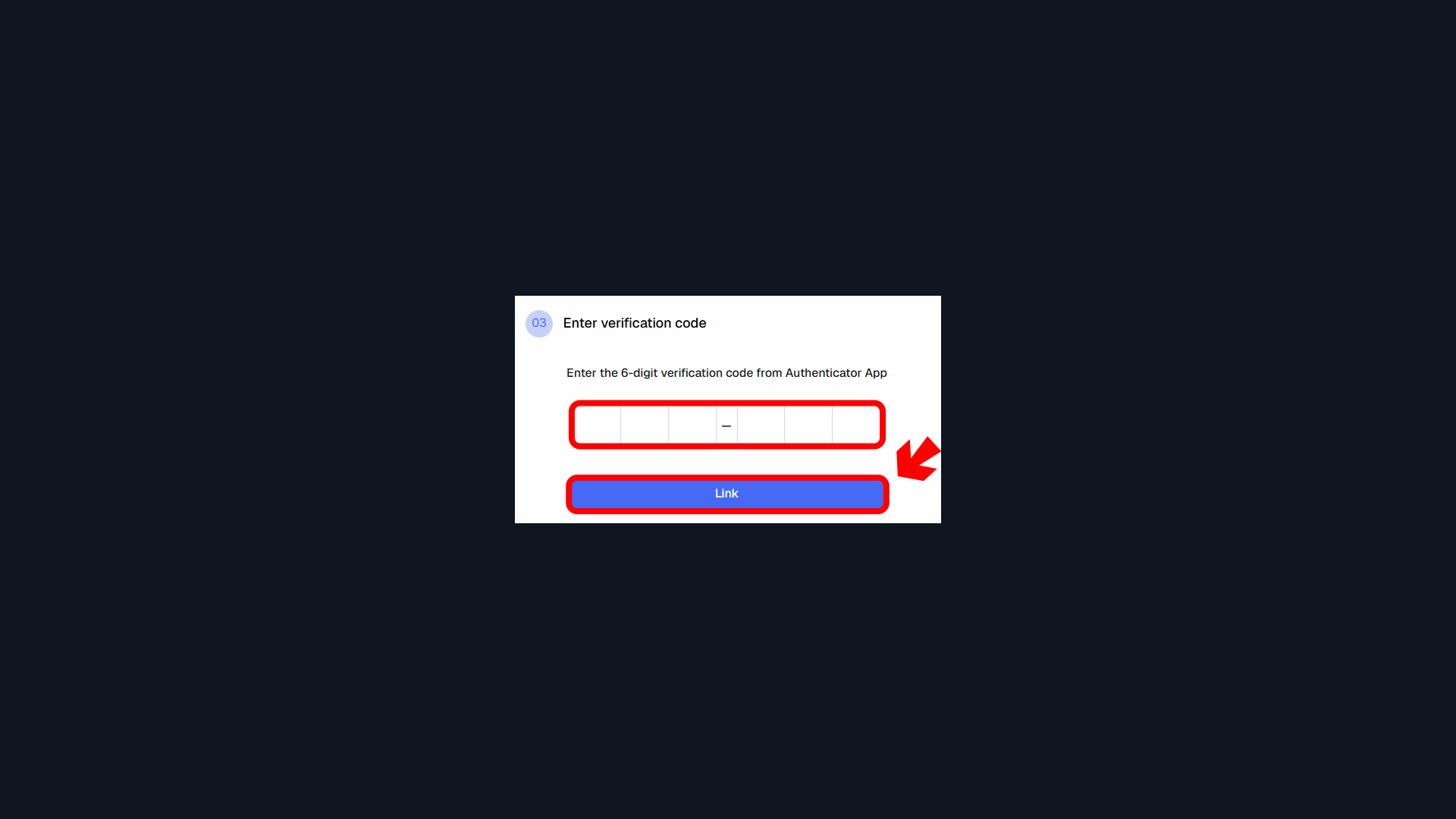
Doğrulama kodunu girdikten sonra Google Authenticator, TTT hesabınıza başarıyla bağlanacaktır.
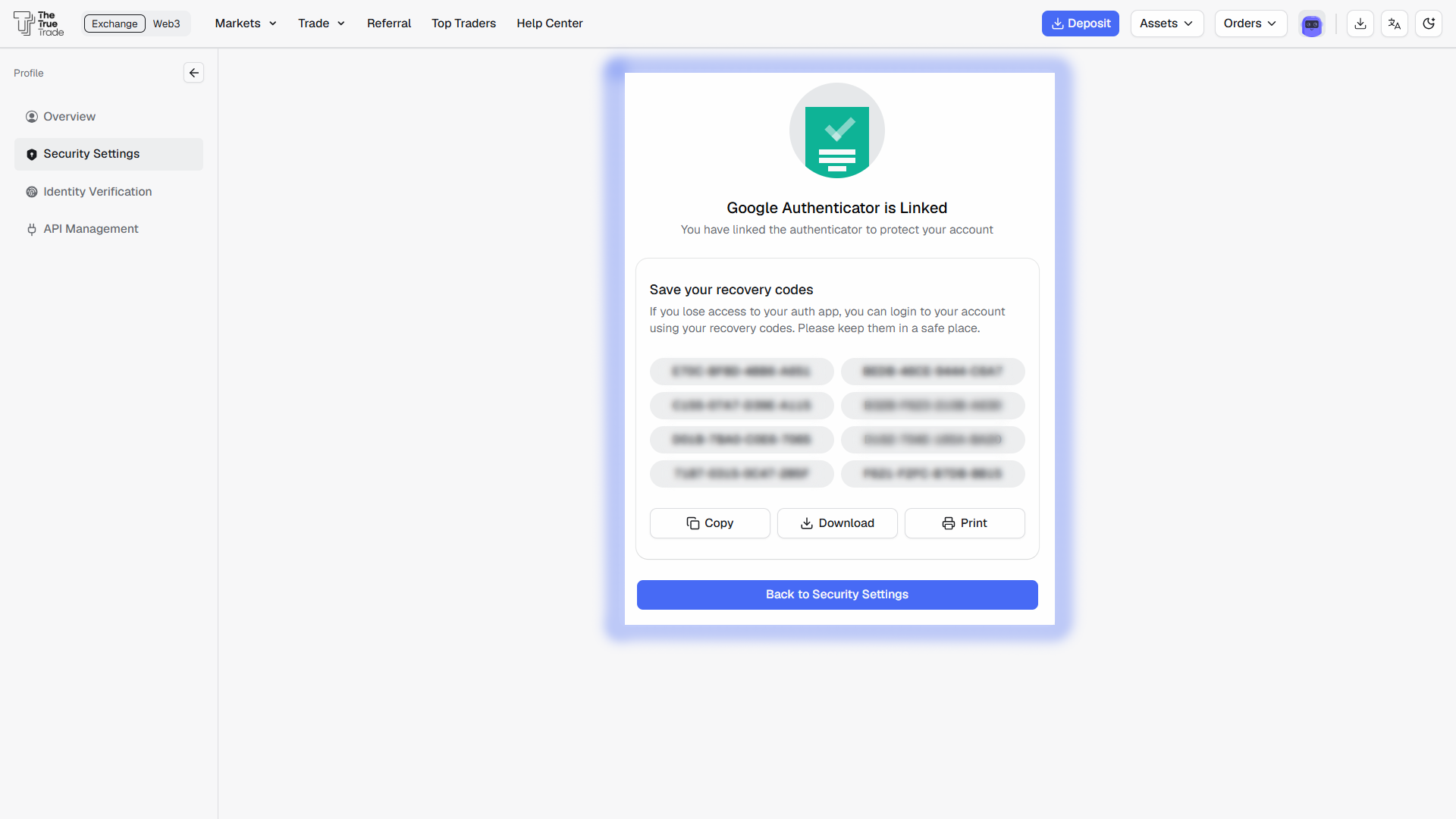
Daha sonra kurtarma kodları alacaksınız. Bu kodlar, kimlik doğrulama uygulamanıza veya cihazınıza erişimi kaybederseniz hesap erişimini kurtarmak için kullanılabilir.
Kurtarma kodlarını kaydettiğinizden, indirdiğinizden veya yazdırdığınızdan ve güvenli bir yerde sakladığınızdan emin olun.
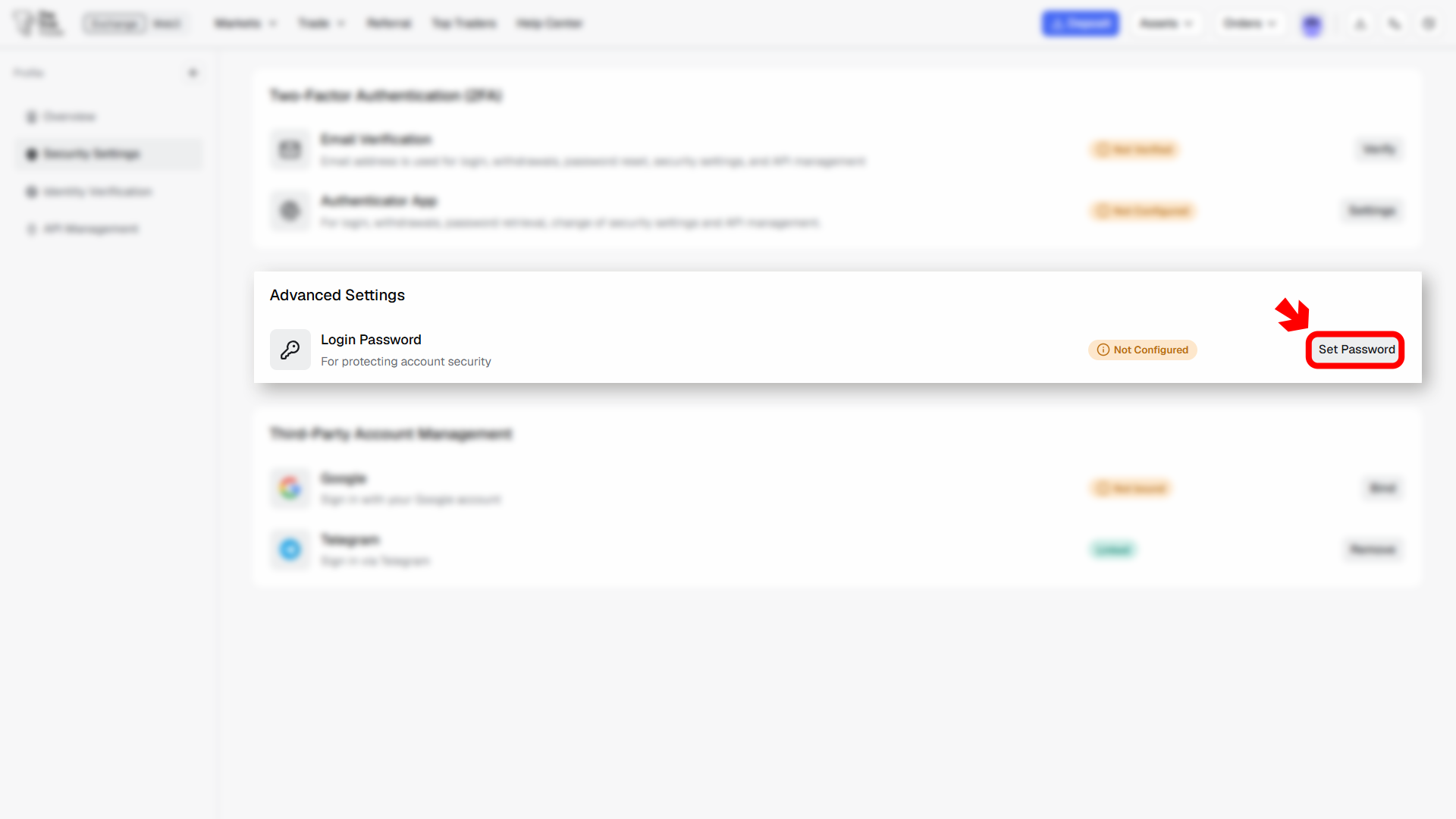
Giriş şifresi, hesabına e‑posta bağlı olan kullanıcılar için kullanılabilir.
E‑posta veya Google ile kaydolduysanız, şifrenizi bu bölümden değiştirebilirsiniz.
Hesabınıza henüz bir e‑posta bağlı değilse (örneğin cüzdan tabanlı hesaplar), önce bir e‑posta adresi bağlamalı, ardından hesabınız için bir giriş şifresi belirlemelisiniz.
Bir şifre yapılandırmadan önce, e‑posta adresinizin zaten hesabınıza bağlı olduğundan emin olun.
Şifre Belirle veya Değiştir düğmesine dokunun.
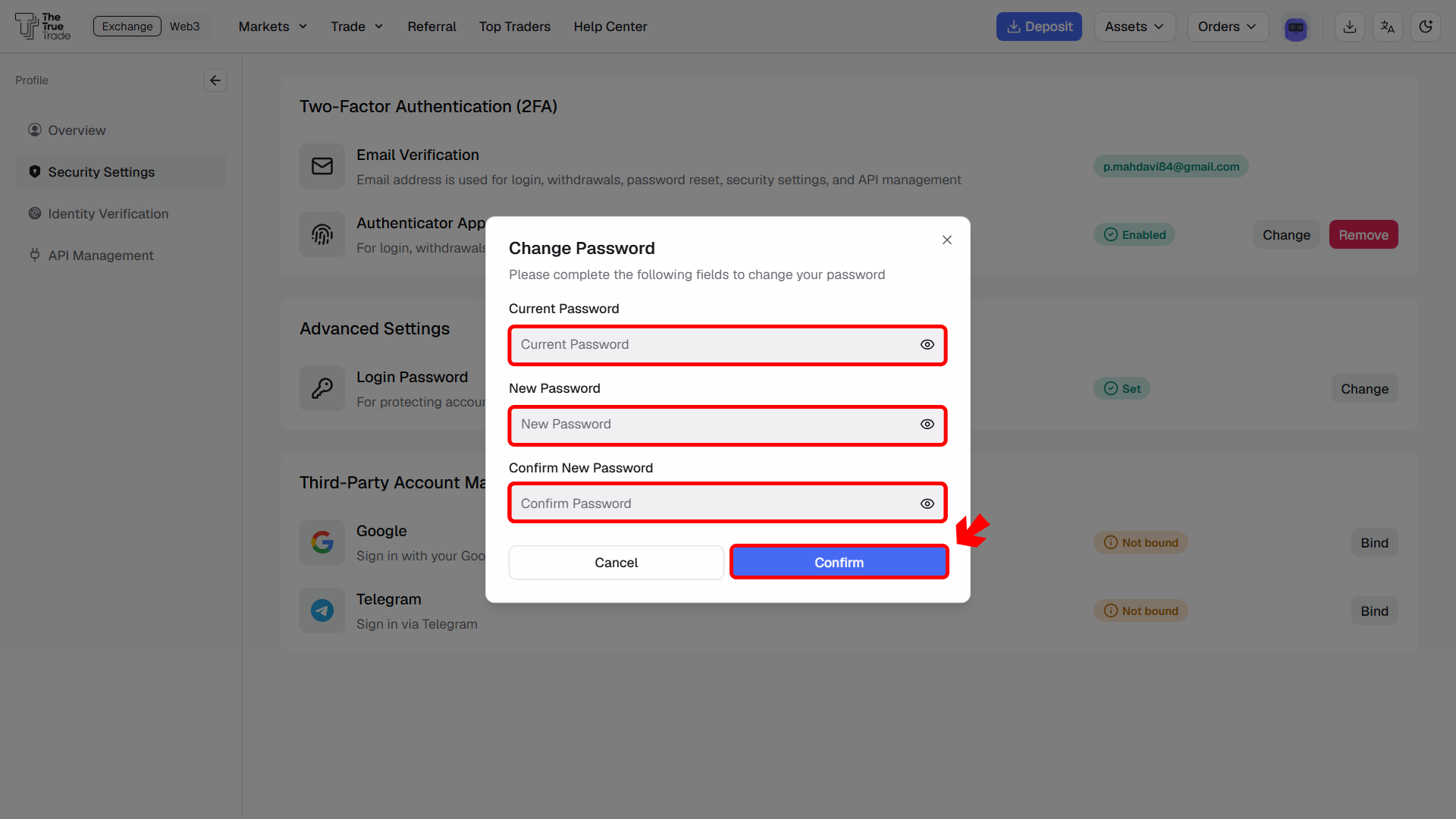
Pencerede:
Mevcut şifrenizi girin
Yeni şifrenizi girin
Yeni şifrenizi onaylayın
İşlemi tamamlamak için Onaylaya dokunun.
Şifreniz artık başarıyla güncellenecektir.
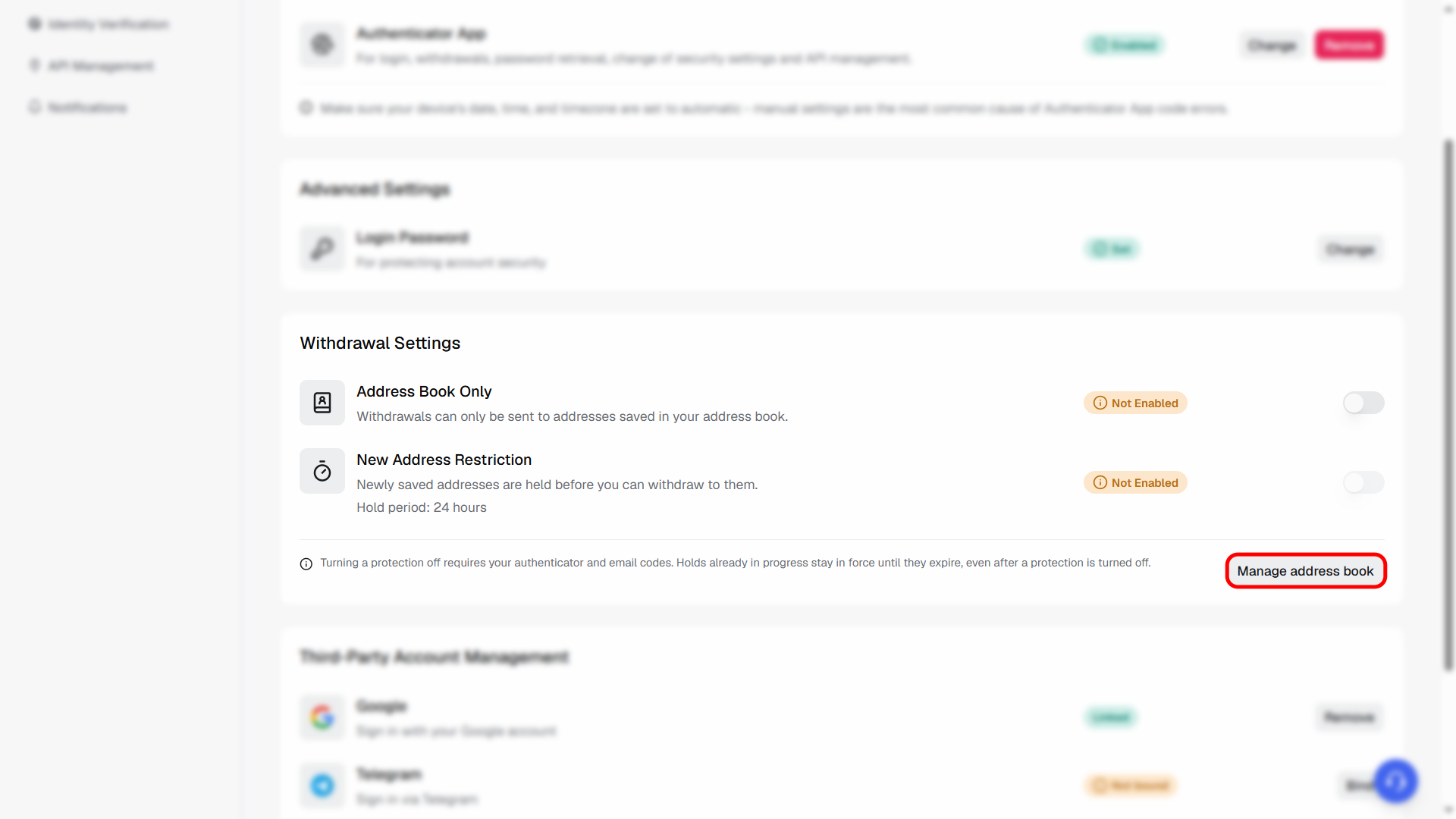
Çekim Ayarları, çekimlerin gönderilebileceği yerleri kısıtlayarak varlıklarınızı korumanıza yardımcı olur. Bu özellikleri etkinleştirmek, yetkisiz çekimlere karşı ek bir güvenlik katmanı ekler.
Profil bölümüne gidin.
Güvenlik Ayarlarını açın.
Çekim Ayarları bölümüne gidin.
İstediğiniz güvenlik seçeneklerini etkinleştirin veya devre dışı bırakın.
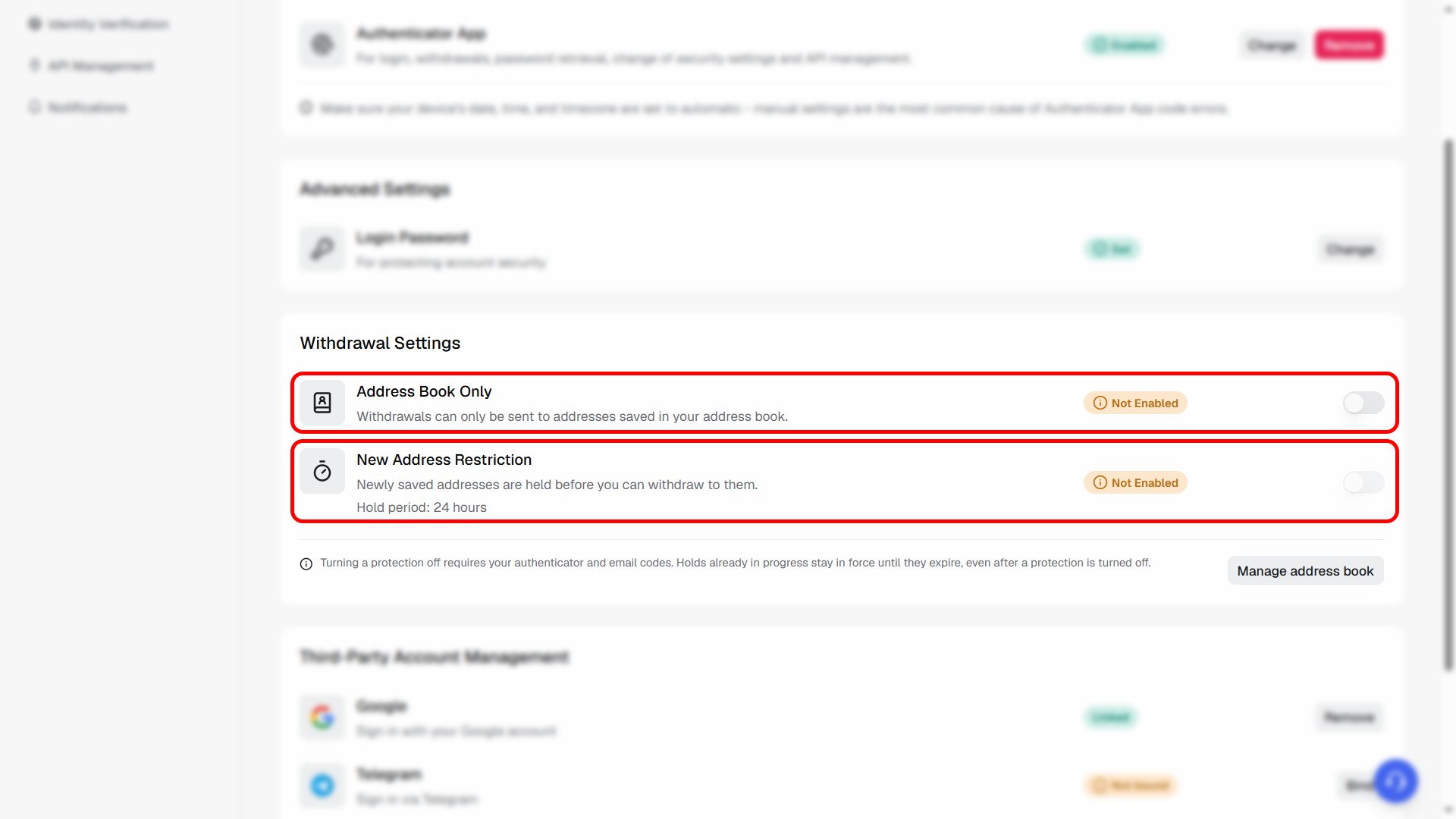
Etkinleştirildiğinde, çekimler yalnızca Adres Defterinize kaydedilmiş cüzdan adreslerine gönderilebilir. Kayıtlı listenizde olmayan hiçbir adres çekim için kullanılamaz.
Bu özellik, bilinmeyen veya yetkisiz cüzdan adreslerine yapılan çekimleri önlemeye yardımcı olur.
Etkinleştirildiğinde, yeni eklenen cüzdan adresleri hemen kullanılamaz.
Her yeni adres, çekimler için kullanılabilir hale gelmeden önce 24 saatlik bir güvenlik bekletmesine tabidir.
Bu, yetkisiz bir kişi yeni bir çekim adresi eklerse hesabınızı korumaya yardımcı olur.
Çekim Ayarları bölümünde, Adres Defterini Yönet'e tıklayın.
Adres Ekle'ye tıklayın.
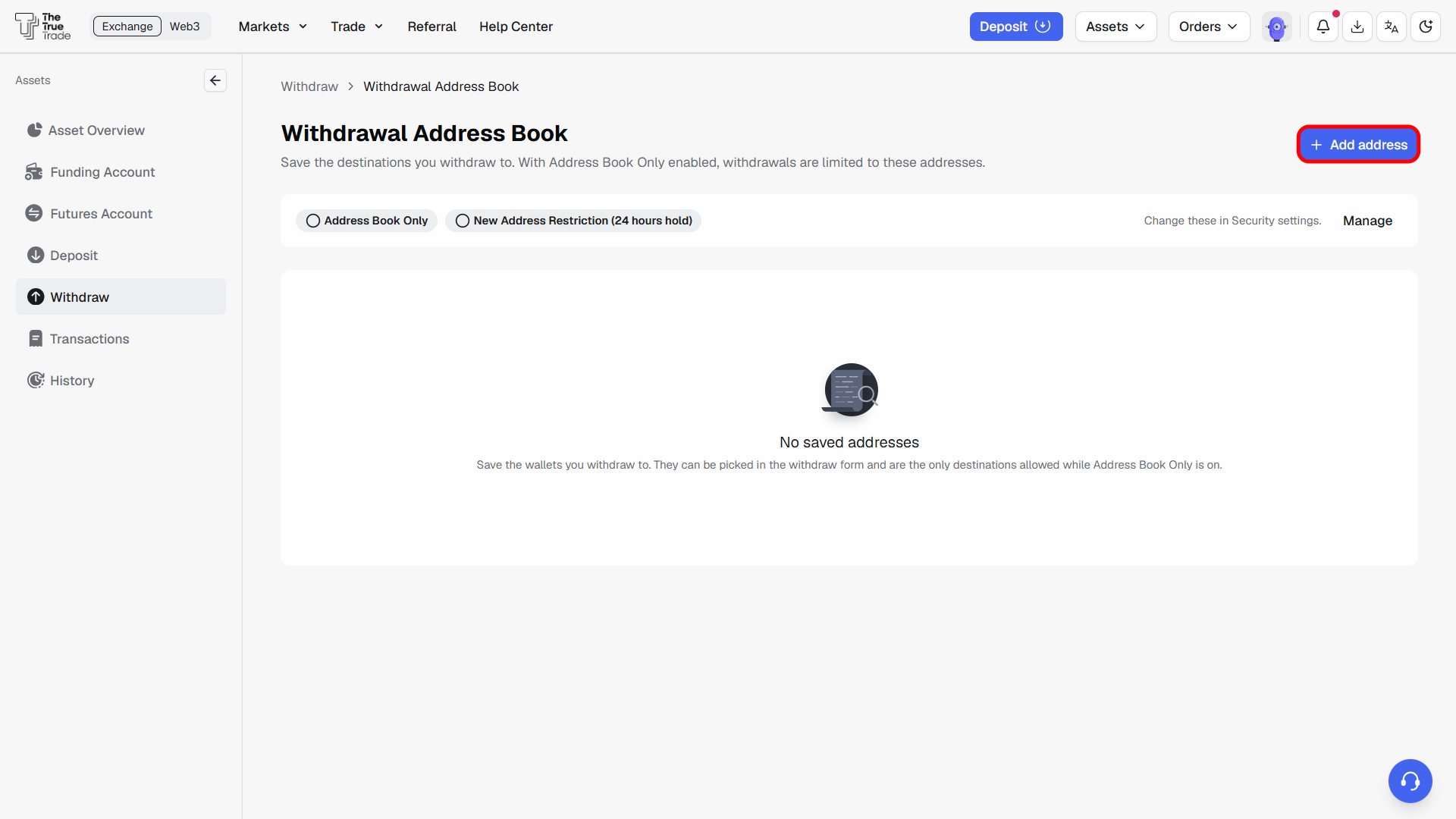
Adres türünü seçin (Standart veya Evrensel).
Standart Adres kullanıyorsanız, Coin seçin.
Ağı seçin.
Cüzdan Adresini girin.
Adresi kolayca tanımlamak için bir Etiket girin.
Adresi kaydetmek için Ekle'ye tıklayın.
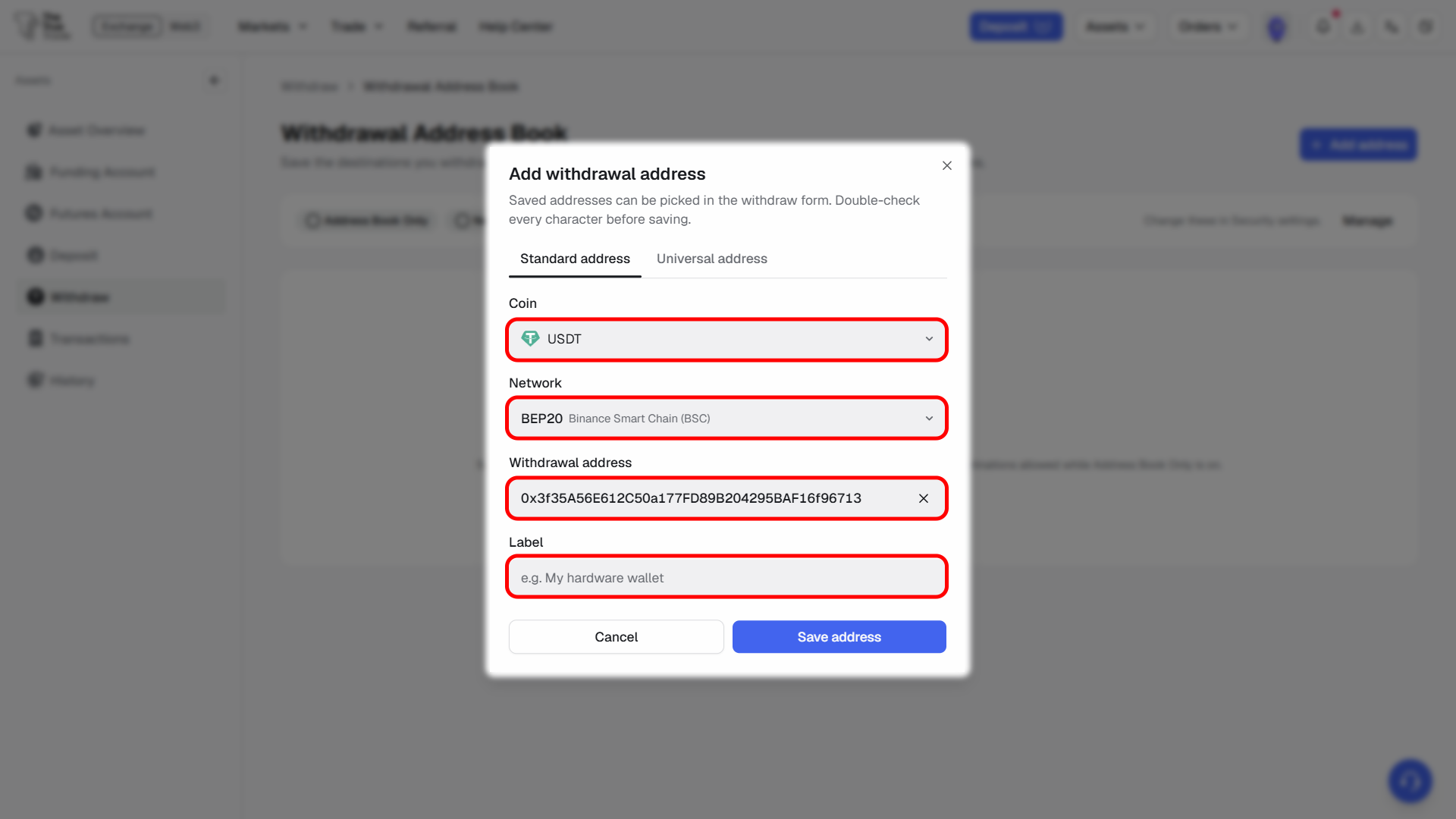
Standart Adres, belirli bir coin ve blok zinciri ağına bağlıdır. Yalnızca seçilen bu kripto parayı çekmek için kullanılabilir.
Evrensel Adres yalnızca bir zincir ağına bağlıdır. Seçilen ağda desteklenen herhangi bir coin bu adrese çekilebilir.
Coin seçin (yalnızca Standart Adres için).
Ağı seçin.
Cüzdan Adresini girin.
Adresi kolayca tanımlayabilmek için bir Etiket girin.
Adresi kaydetmek için Ekleye tıklayın.
Not: Kaydetmeden önce her zaman cüzdan adresini ve seçilen ağı doğrulayın. Yanlış bir adrese veya ağa gönderilen çekimler kalıcı olarak kaybolabilir.
Üçüncü taraf hesap yönetimi, TTT hesabınıza ek giriş yöntemleri bağlamanıza olanak tanır.
Kullanılabilir seçenekler şunlardır:
Telegram
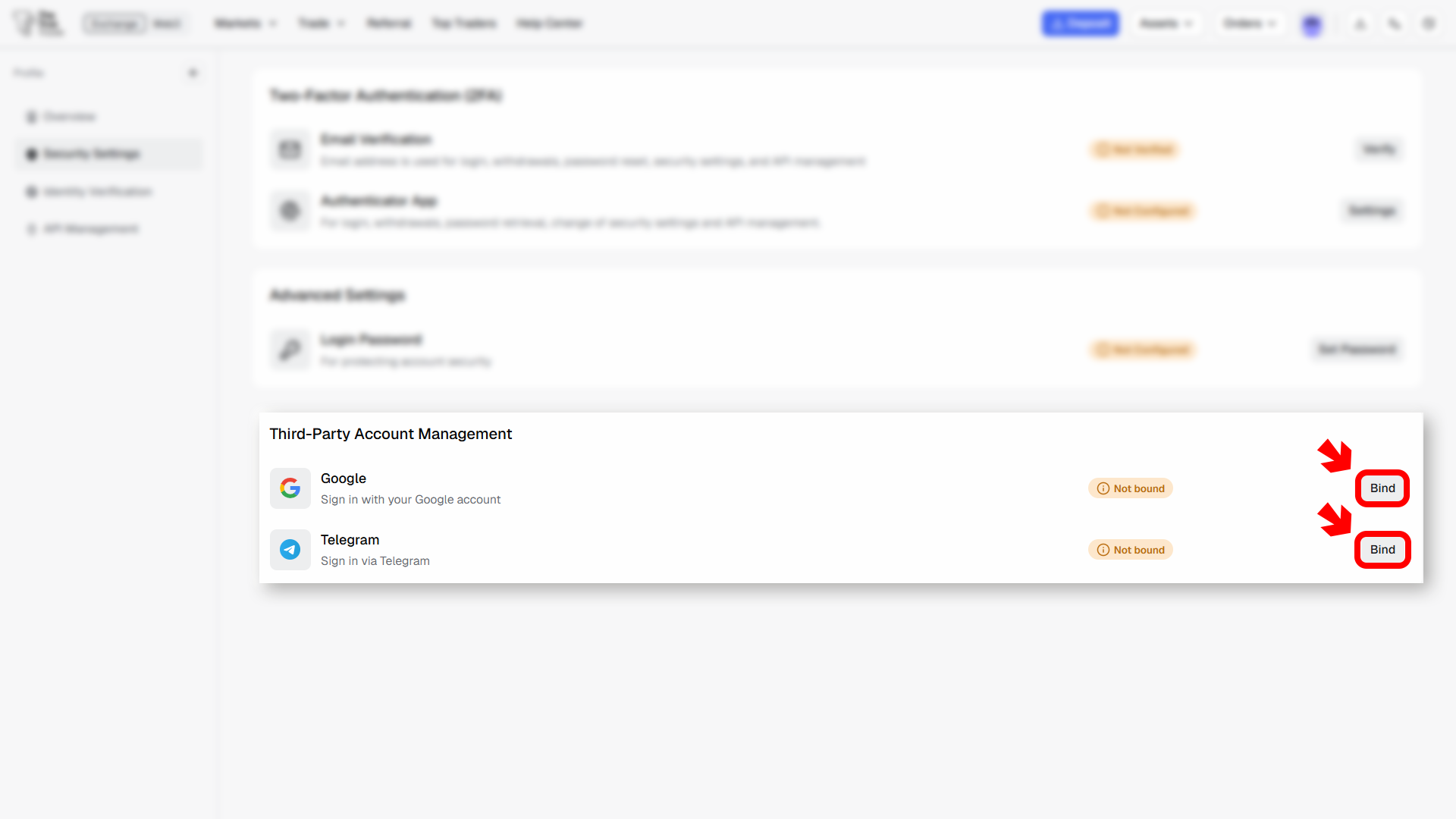
Bu hesaplar, daha hızlı giriş ve ek hesap erişim seçenekleri için kullanılabilir.
Google hesabı bağlama, Google hesabınızı kullanarak giriş yapmanıza olanak tanır.
Google’ın yanındaki Bağla düğmesine dokunun.
Google hesabınızı seçin.
Yetkilendirme isteğini inceleyin.
Erişimi onaylamak için Devam ete dokunun.
Başarılı yetkilendirmeden sonra Google hesabınız TTT hesabınıza bağlanacaktır.
Telegram bağlama, Telegram hesabınızı kullanarak giriş yapmanıza olanak tanır.
Telegram’ın yanındaki Bağla düğmesine dokunun.
Bir Telegram yetkilendirme penceresi açılacaktır.
Telegram telefon numaranızı girin ve devam edin.
Telegram uygulamanızdan gelen giriş isteğini onaylayın.
İstenen erişim izinlerini inceleyin ve devam etmek için Kabul ete dokunun.
Başarılı yetkilendirmeden sonra Telegram hesabınız TTT hesabınıza bağlanacaktır!
Hem E‑posta Doğrulaması’nı hem de Kimlik doğrulama uygulaması korumasını etkinleştirmeniz şiddetle tavsiye edilir.
Kimlik doğrulama yedek anahtarınızı güvenli bir şekilde saklayın.
Doğrulama kodlarını veya yedek anahtarları asla başkalarıyla paylaşmayın.
Güvenlik ayarları, çekim izinlerini ve hesap kurtarma seçeneklerini etkileyebilir.


