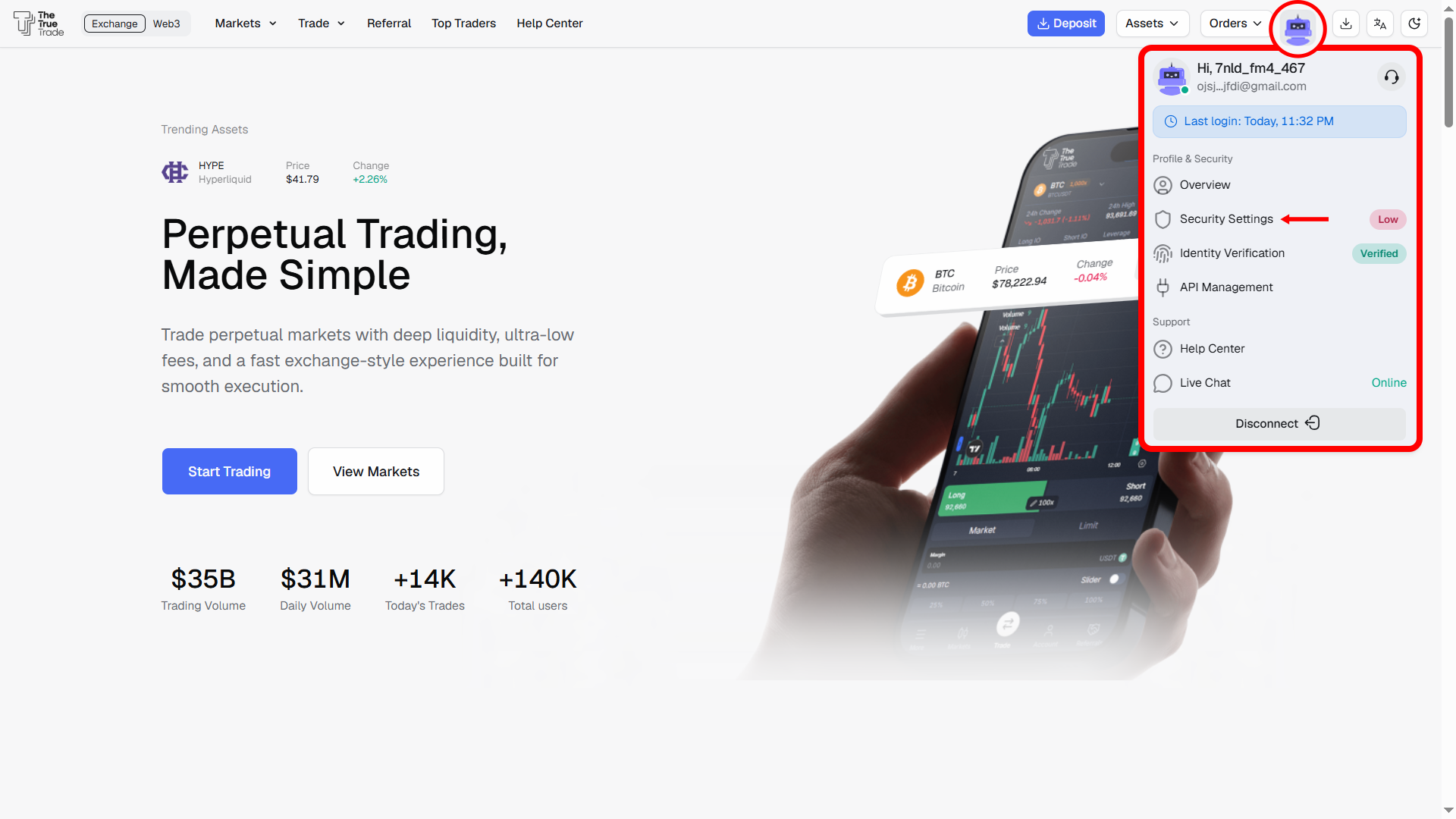
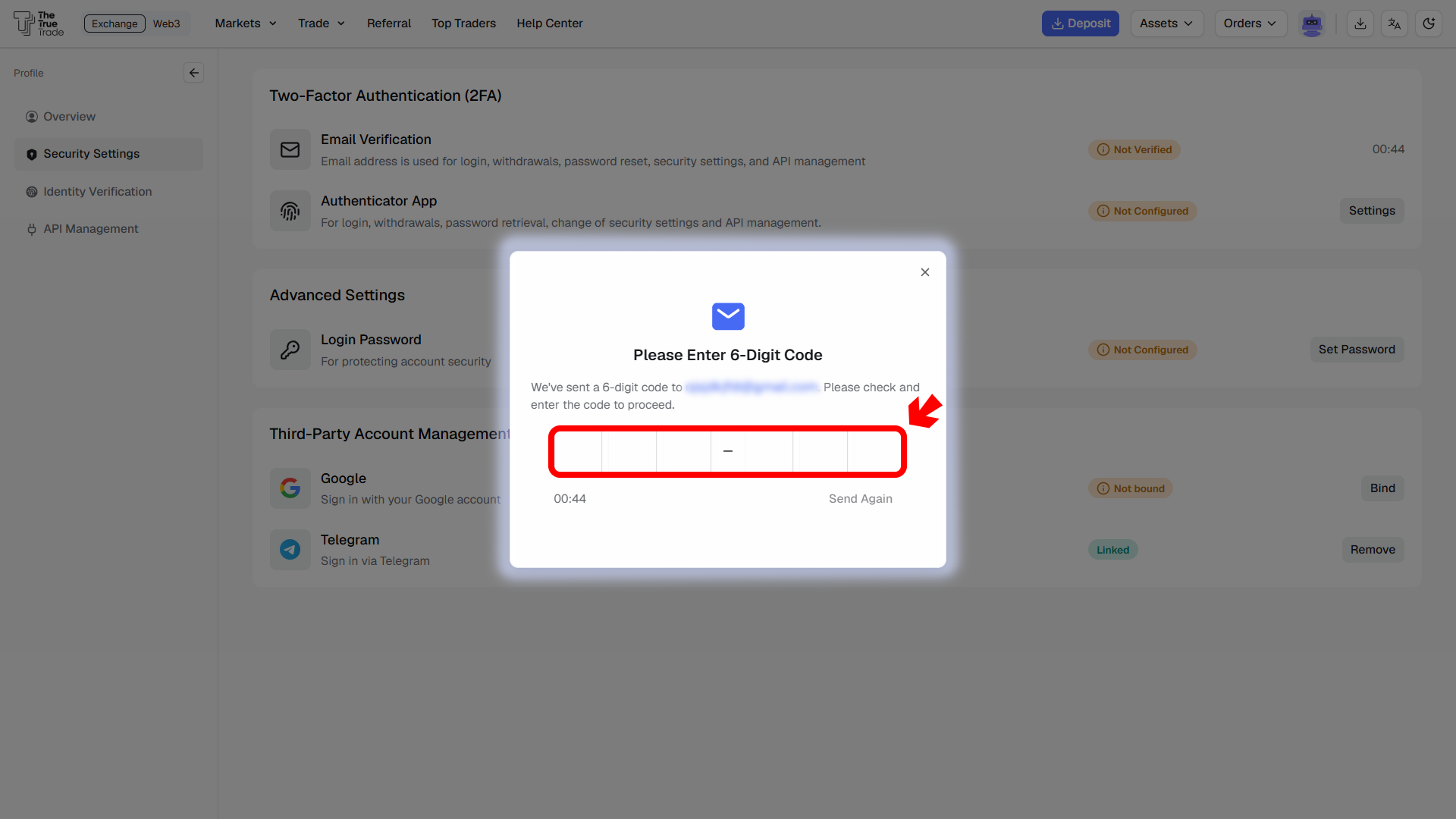
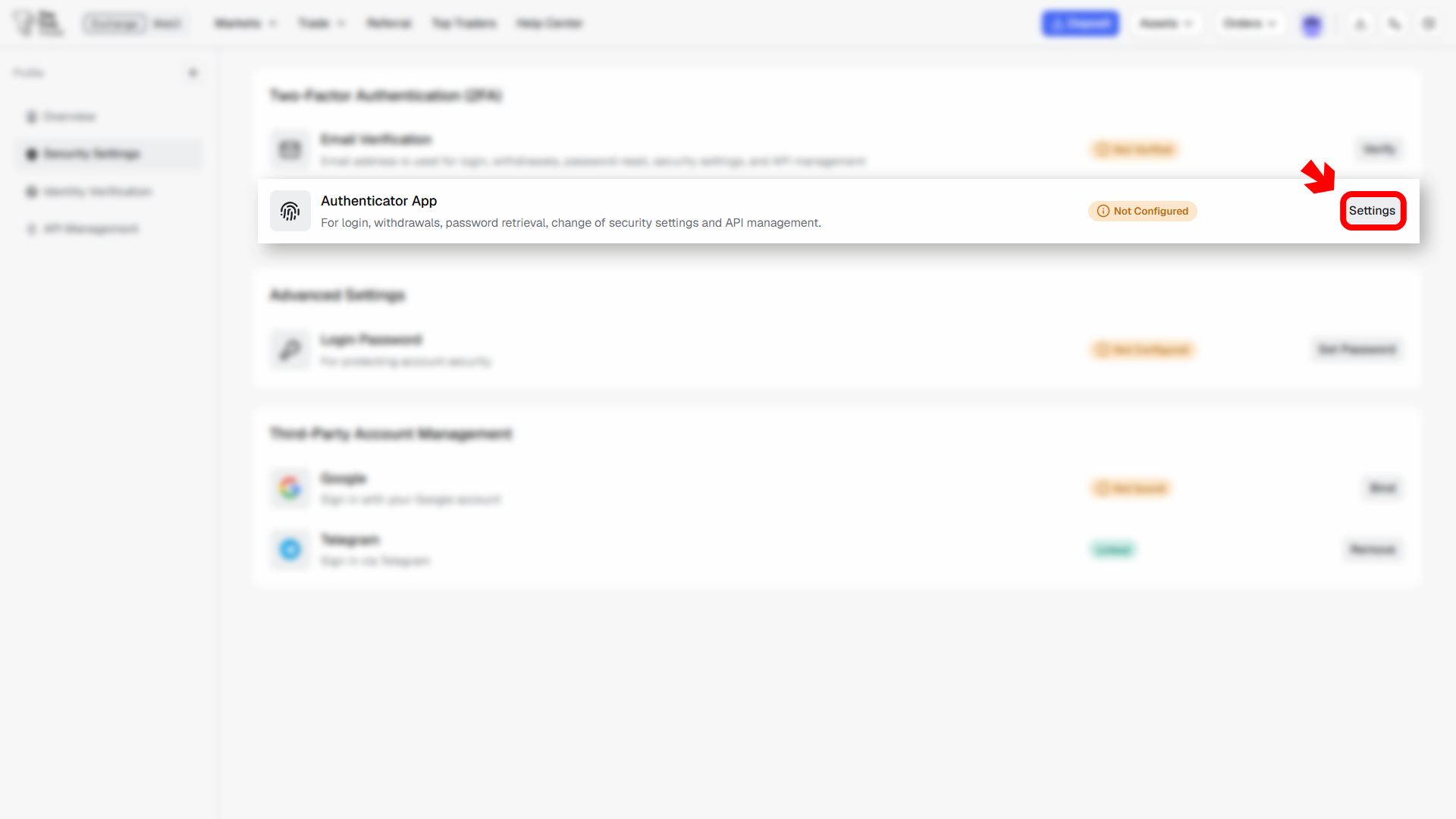
Google Authenticator kurulum penceresi açılacaktır.
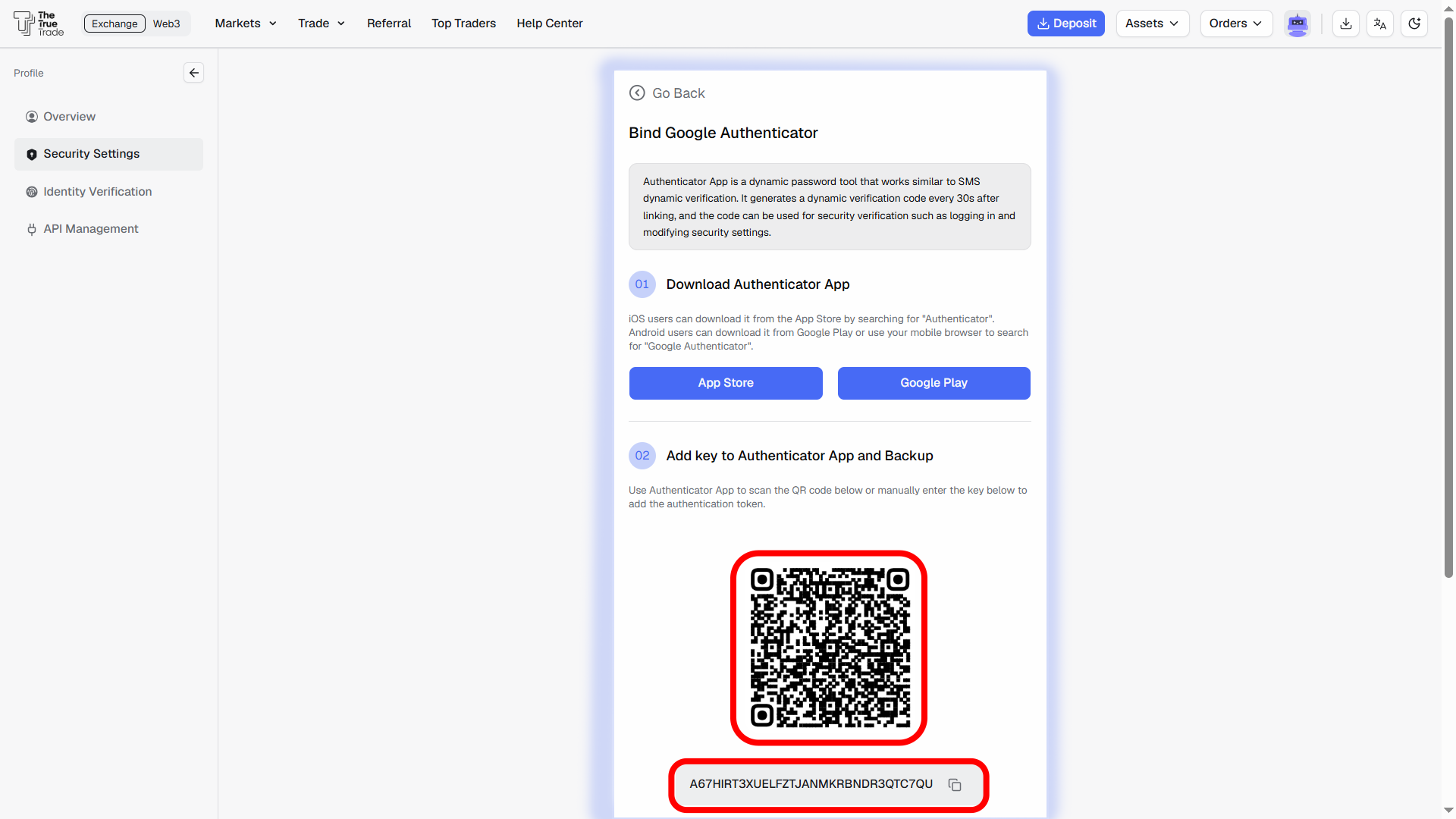
Bu pencerede şunları göreceksiniz:
Bir kimlik doğrulama uygulamasını indirme talimatları
Hesabınızı bağlamak için bir QR kodu
Kurtarma amaçlı bir yedek anahtar
Henüz yoksa bir kimlik doğrulama uygulaması indirip yükleyin.
Desteklenen uygulamalar şunları içerebilir:
Google Authenticator
Authy
Microsoft Authenticator
Kimlik doğrulama uygulamanızı açın ve ekranda gösterilen QR kodunu tarayın.
Alternatif olarak, yedek anahtarı kimlik doğrulama uygulamasına manuel olarak girebilirsiniz.
Devam etmeden önce yedek anahtarınızı güvenli bir şekilde saklayın.
Cihazınızı kaybetmeniz veya değiştirmeniz durumunda kimlik doğrulayıcınızı kurtarmak için yedek anahtar kullanılabilir.
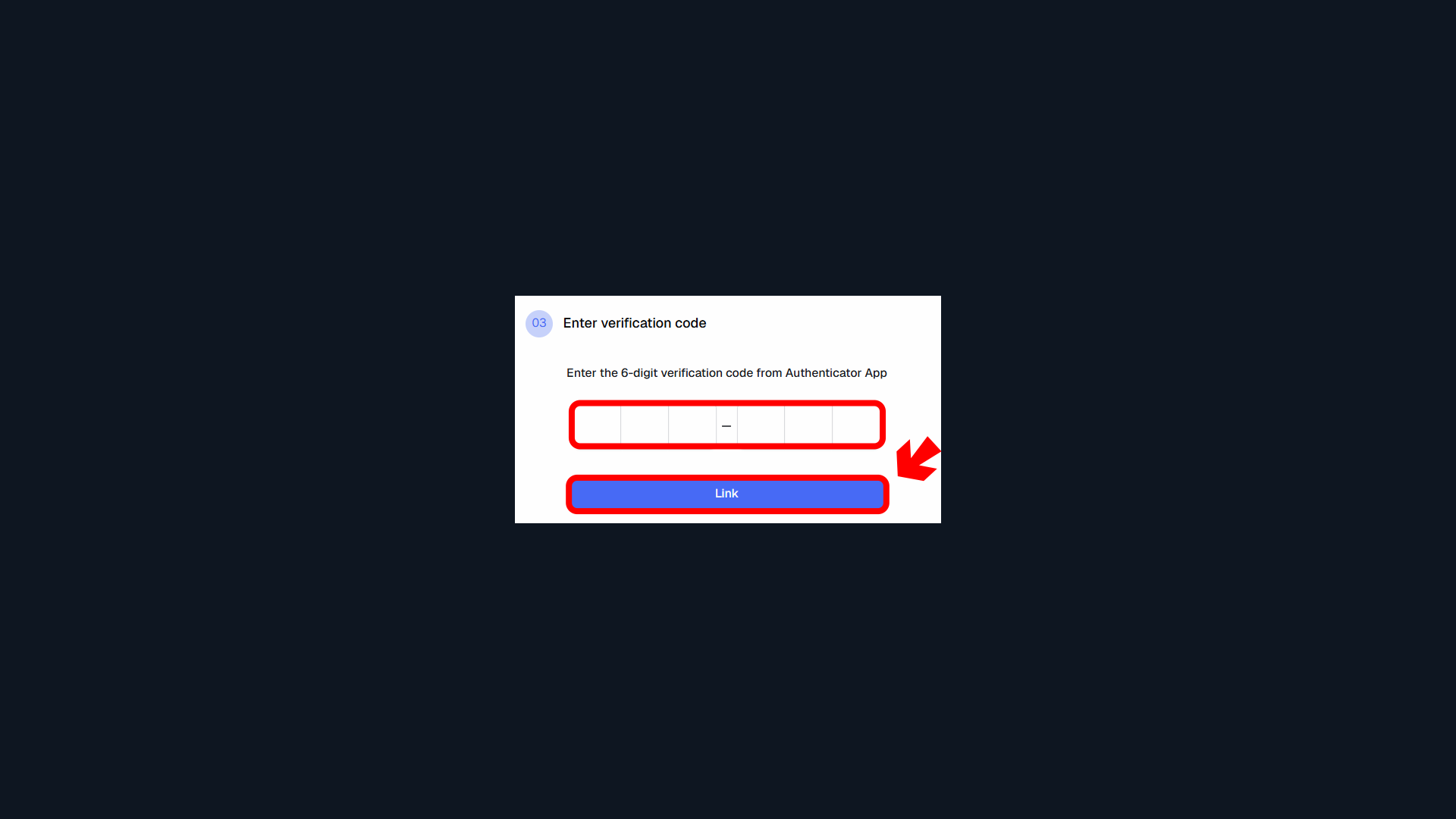
Kimlik doğrulama uygulamasını bağladıktan sonra, uygulama tarafından oluşturulan 6 haneli doğrulama kodunu girin.
Kurulumu tamamlamak için Bağla seçeneğine dokunun.
Doğrulama kodunu girdikten sonra Google Authenticator, TTT hesabınıza başarıyla bağlanacaktır.
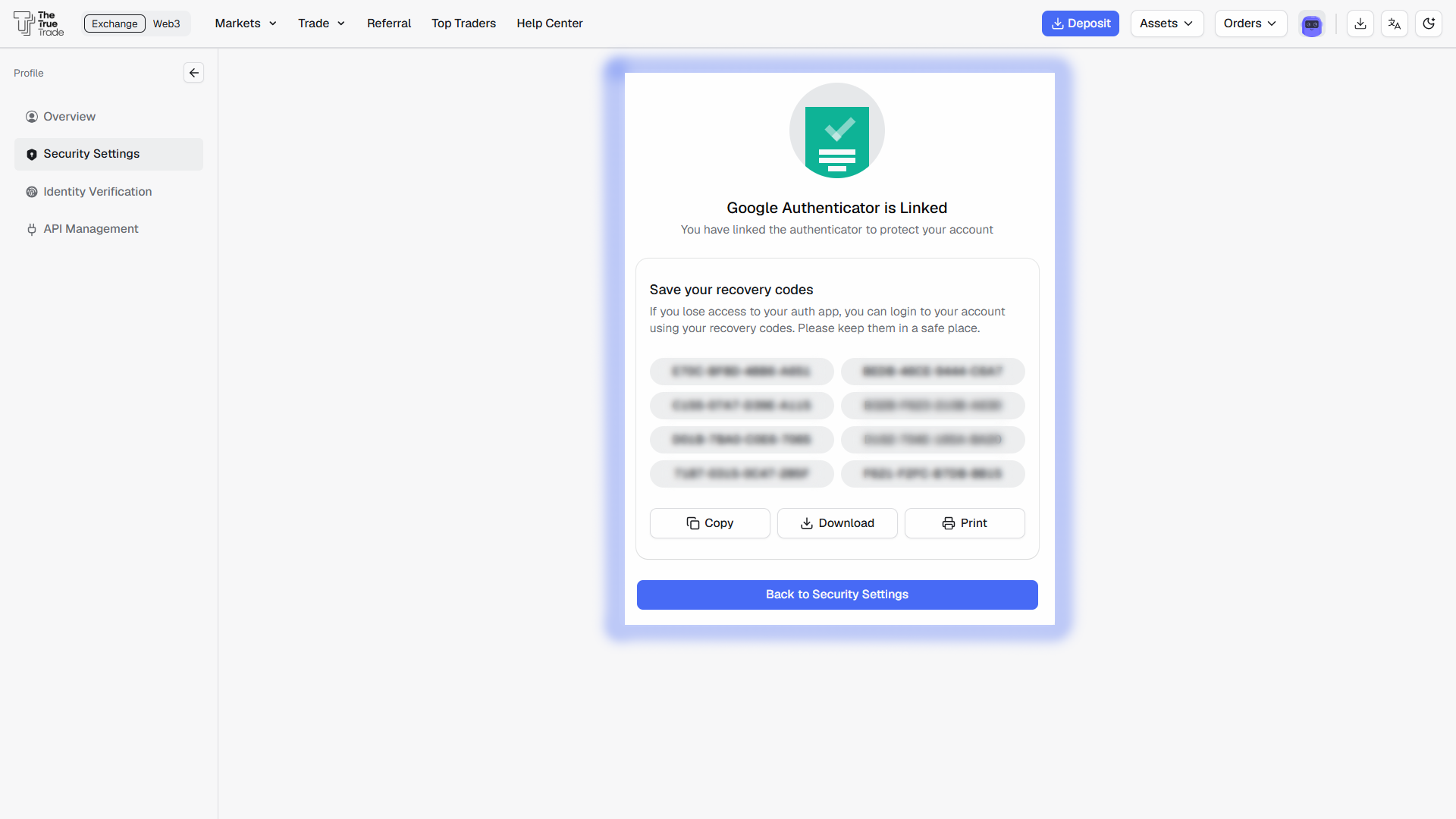
Daha sonra kurtarma kodları alacaksınız. Bu kodlar, kimlik doğrulama uygulamanıza veya cihazınıza erişimi kaybetmeniz durumunda hesap erişimini kurtarmak için kullanılabilir.
Kurtarma kodlarını kaydettiğinizden, indirdiğinizden veya yazdırdığınızdan ve güvenli bir yerde sakladığınızdan emin olun.
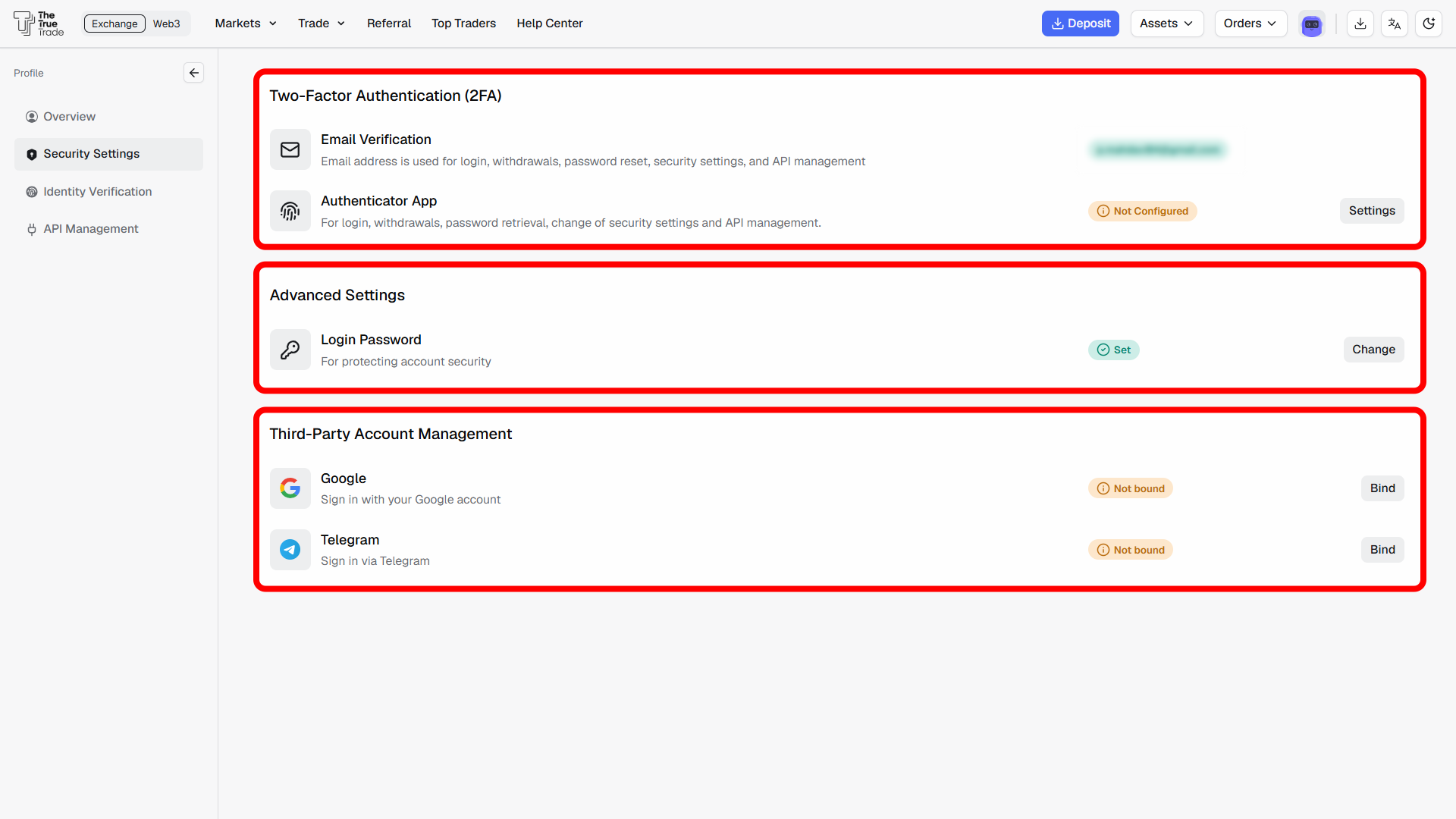
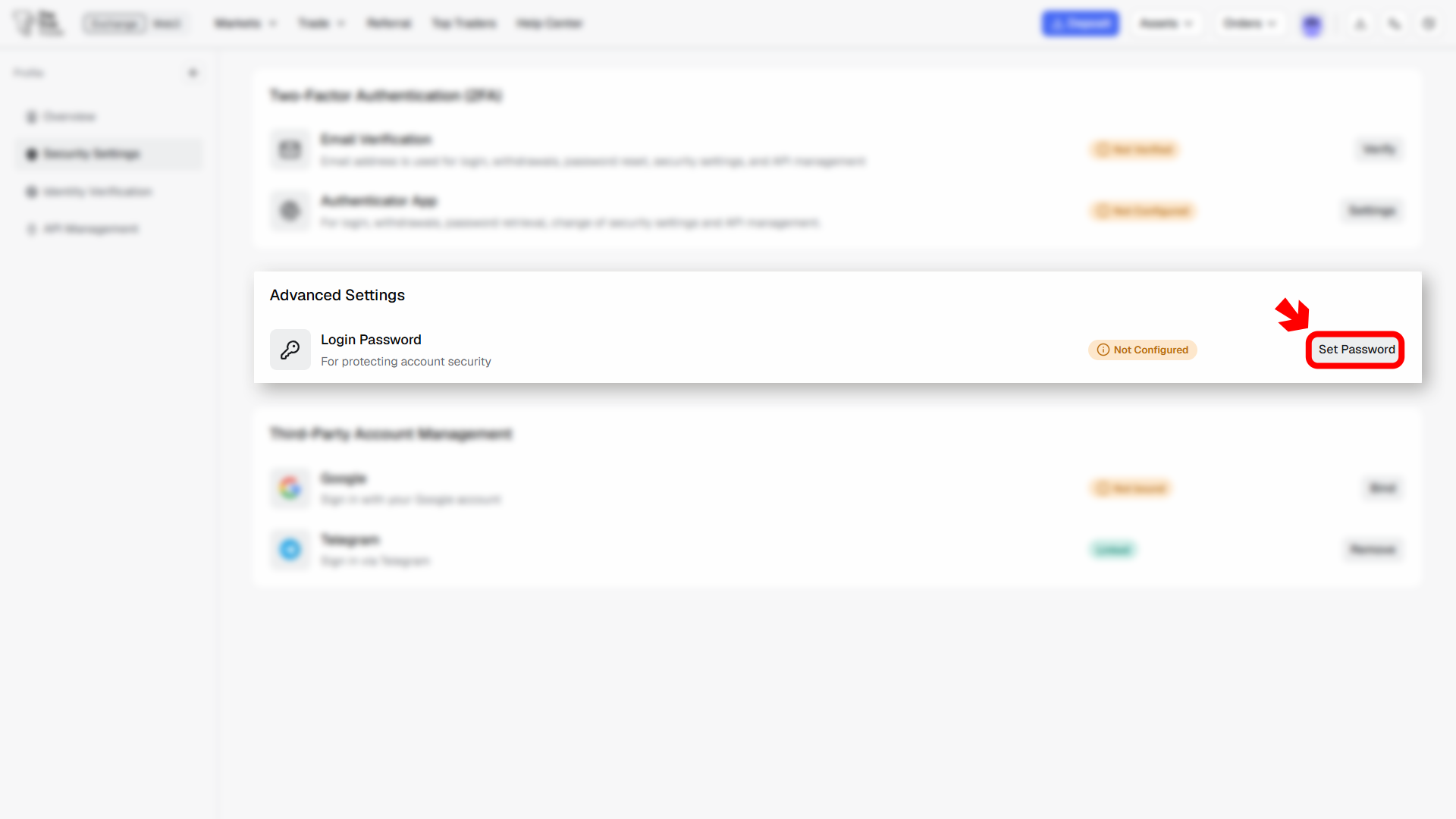
Gelişmiş Ayarlar
Giriş şifresi, hesabına e‑posta bağlı olan kullanıcılar için kullanılabilir.
E‑posta veya Google ile kayıt olduysanız, şifrenizi bu bölümden değiştirebilirsiniz.
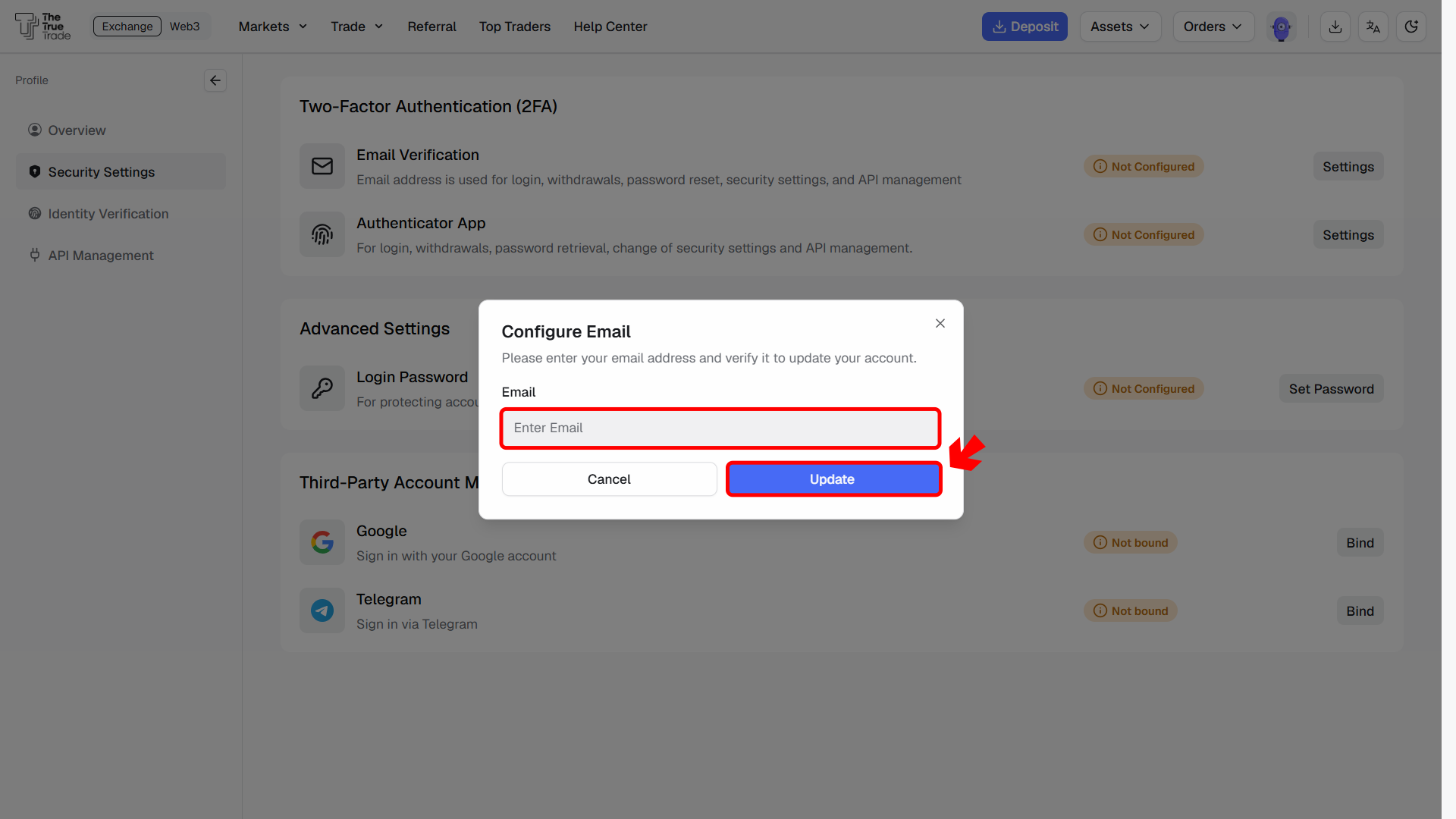
Hesabınıza henüz bir e‑posta bağlı değilse (örneğin cüzdan tabanlı hesaplar), önce bir e‑posta adresi bağlamalı, ardından hesabınız için bir giriş şifresi belirlemelisiniz.
Şifrenizi Nasıl Belirler veya Değiştirirsiniz
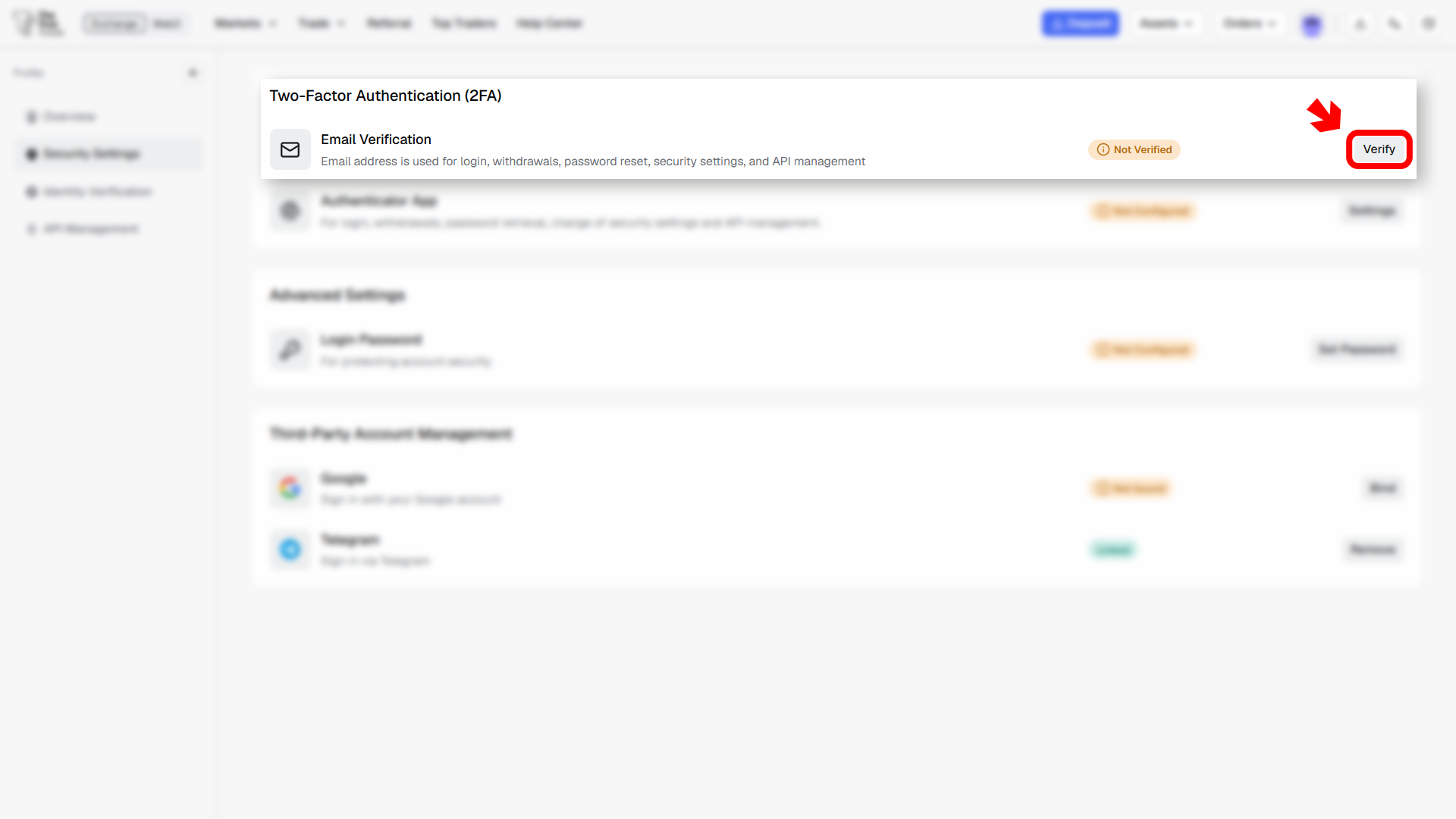
Bir şifre yapılandırmadan önce, e‑posta adresinizin zaten hesabınıza bağlı olduğundan emin olun.
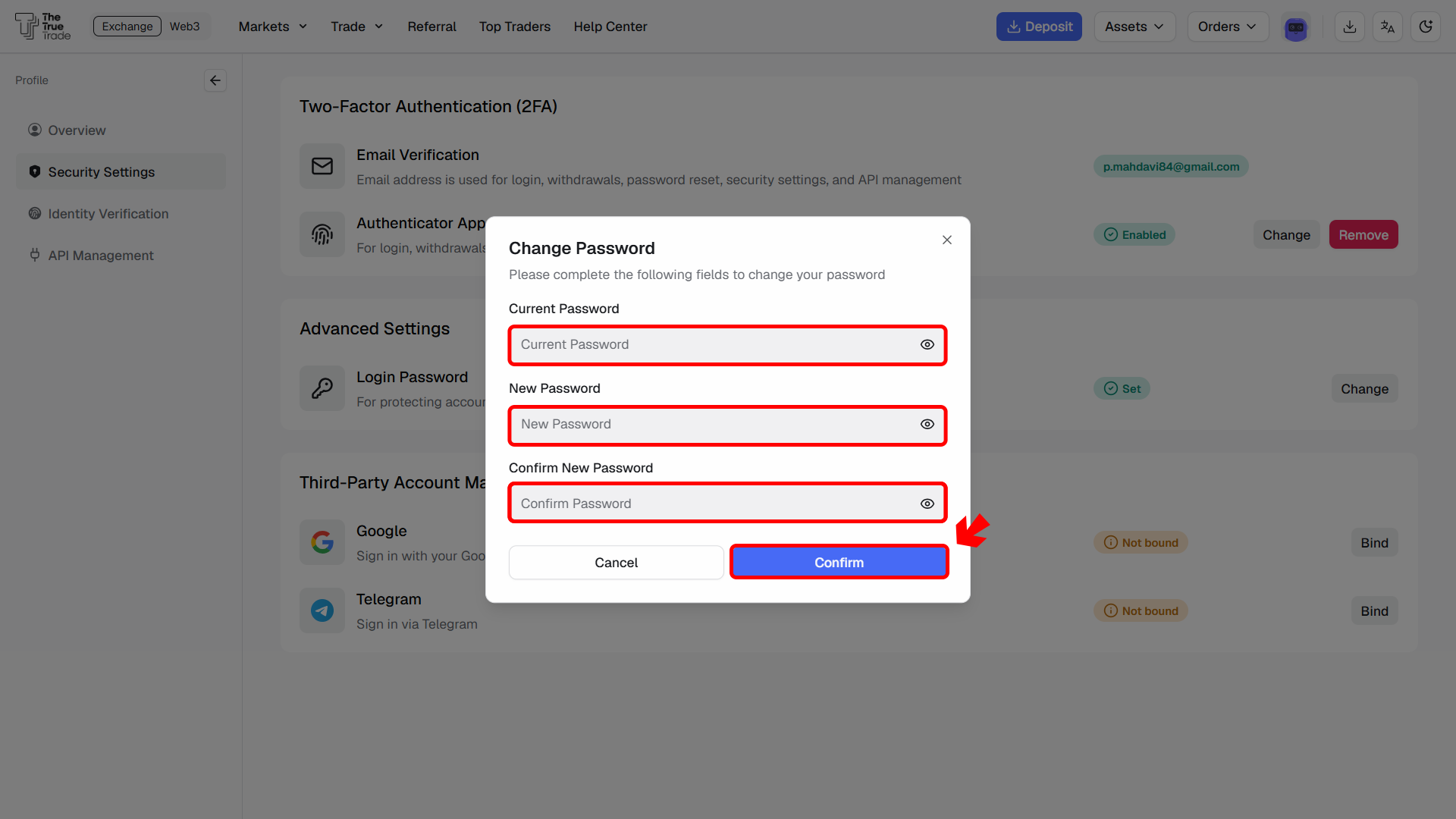
Şifre Belirle veya Değiştir düğmesine dokunun.
Pencerede:
Mevcut şifrenizi girin
Yeni şifrenizi girin
Yeni şifrenizi onaylayın
İşlemi tamamlamak için Onayla seçeneğine dokunun.
Şifreniz artık başarıyla güncellenecektir.
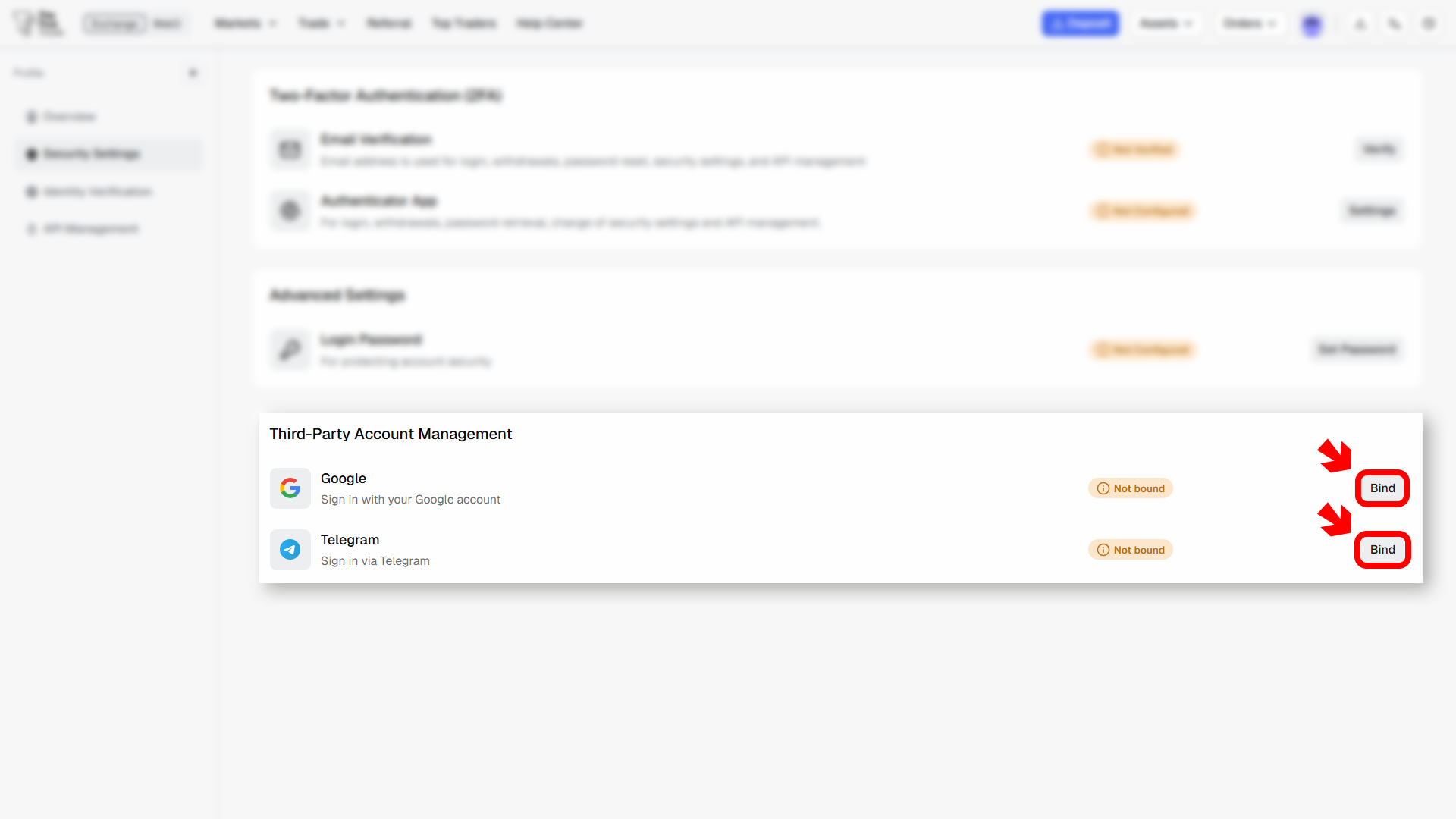
Üçüncü Taraf Hesap Yönetimi
Üçüncü taraf hesap yönetimi, TTT hesabınıza ek giriş yöntemleri bağlamanıza olanak tanır.
Kullanılabilir seçenekler şunlardır:
Google
Telegram
Bu hesaplar, daha hızlı giriş ve ek hesap erişim seçenekleri için kullanılabilir.
Google Hesap Bağlama
Google hesap bağlama, Google hesabınızı kullanarak giriş yapmanıza olanak tanır.
Google Hesabı Nasıl Bağlanır
Google'ın yanındaki Bağla düğmesine dokunun.
Google hesabınızı seçin.
Yetkilendirme isteğini inceleyin.
Erişimi onaylamak için Devam et seçeneğine dokunun.
Yetkilendirme başarıyla tamamlandıktan sonra Google hesabınız TTT hesabınıza bağlanacaktır.
Telegram Hesap Bağlama
Telegram bağlama, Telegram hesabınızı kullanarak giriş yapmanıza olanak tanır.
Telegram Hesabı Nasıl Bağlanır
Telegram'ın yanındaki Bağla düğmesine dokunun.
Bir Telegram yetkilendirme penceresi açılacaktır.
Telegram telefon numaranızı girin ve devam edin.
Telegram uygulamanızdan gelen giriş isteğini onaylayın.
İstenen erişim izinlerini inceleyin ve devam etmek için Kabul et seçeneğine dokunun.
Yetkilendirme başarıyla tamamlandıktan sonra Telegram hesabınız TTT hesabınıza bağlanacaktır!
Notlar
Hem E‑posta Doğrulamasını hem de Kimlik Doğrulama Uygulaması korumasını etkinleştirmeniz şiddetle tavsiye edilir.
Kimlik doğrulayıcı yedek anahtarınızı güvenli bir şekilde saklayın.
Doğrulama kodlarını veya yedek anahtarları asla başkalarıyla paylaşmayın.
Güvenlik ayarları, çekim izinlerini ve hesap kurtarma seçeneklerini etkileyebilir.
Bu makale faydalı mıydı?
Hâlâ yardıma mı ihtiyacınız var? Destek ekibimiz sizin için burada.